最近更新于 2026-09-11 22:08
前言
2025/10/27
刚从 Solidworks 换成 NX 建模和出图纸,还在不断摸索 NX 的图纸使用,本篇将摸索经验汇总记录。主要是实现修改模板做到一键填写图纸标题栏(值来源于零件属性),以及一些改进设置。
注意本文适用于中文语言设置下,其它语言下模板路径设置是不同的。
2026/9/11
今天升级到 Designcenter 2606 了,并验证修改。
零件属性模板
创建
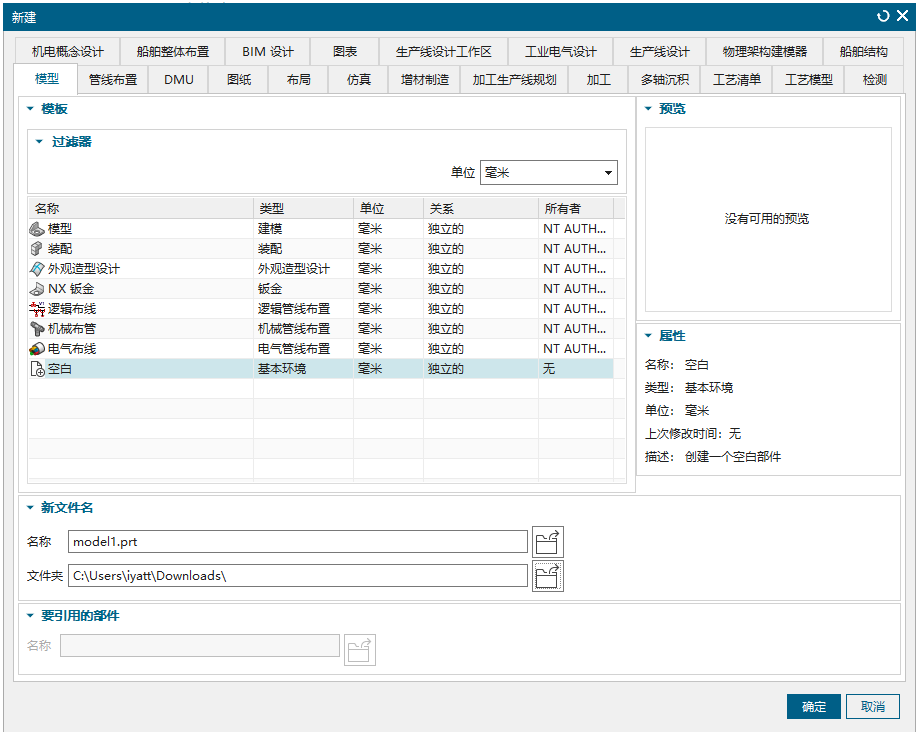
新建一个空白文件
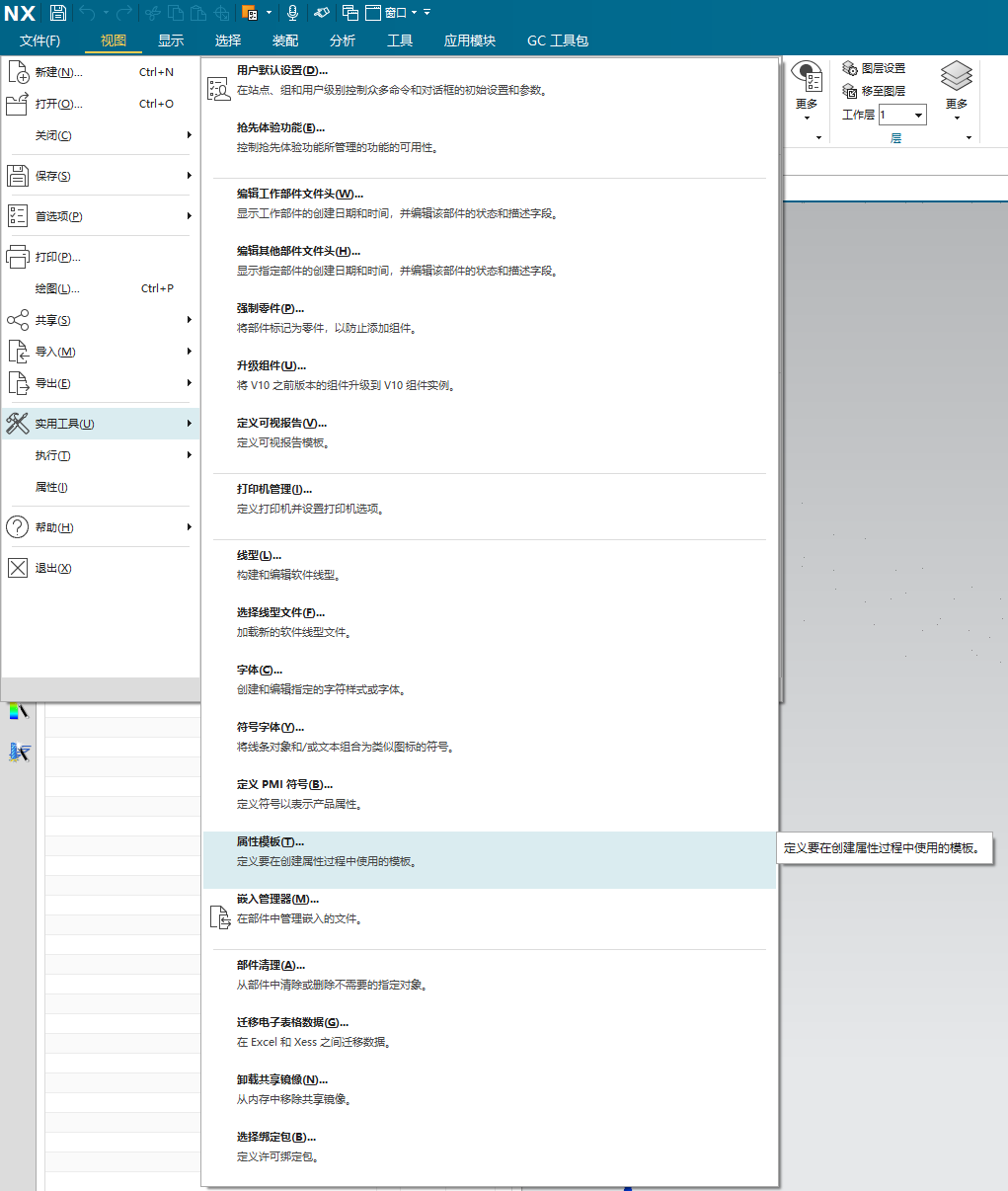
打开属性模板
文件 – 实用工具 – 属性模板
切换到目录
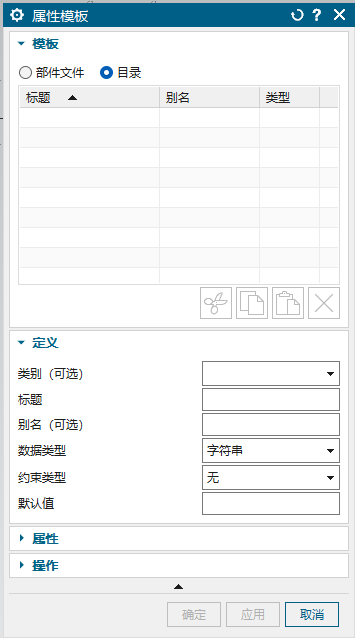
开始创建属性,这里类别我都统一写的“自定义模型属性”,每次设置后点“应用”就不会关闭窗口
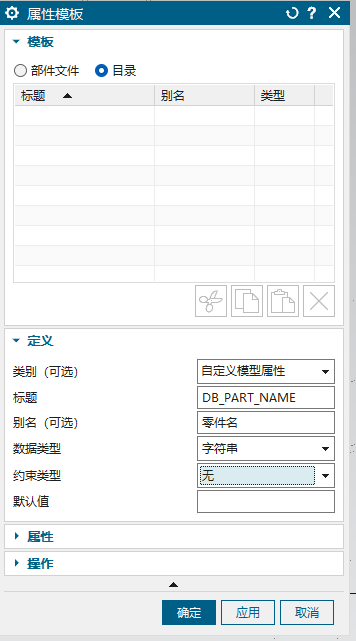
- DB_PART_NAME 零件名 字符串
- DB_PART_NO 图号 字符串
- DESIGNER 设计 字符串
- Designer_Date 设计日期 字符串
- CHECKER 校对 字符串
- Checker_Date 校对日期 字符串
- AUDITOR 审核 字符串
- Auditor_Date 审核日期 字符串
- APPROVER 批准 字符串
- Approver_Date 批准日期 字符串
- DB_PART_TYPE 类型 字符串
- DMaterial 材料 字符串
- CompanyName 公司名 字符串
创建好后,展开操作,导出至目录
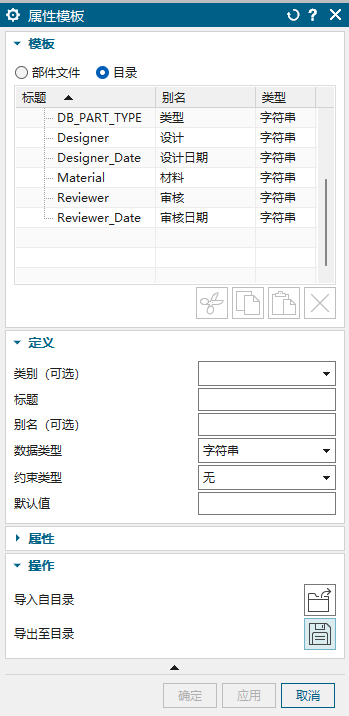
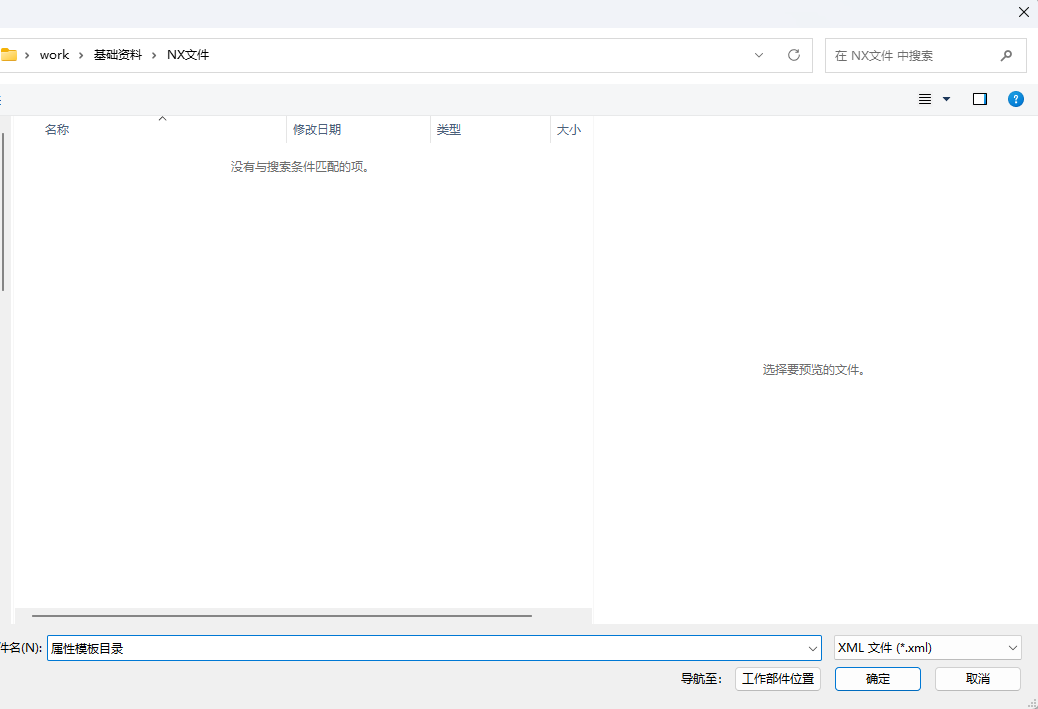
选一个固定目录保存,并命名文件
修改默认属性模板
文件 – 实用工具 – 用户默认设置
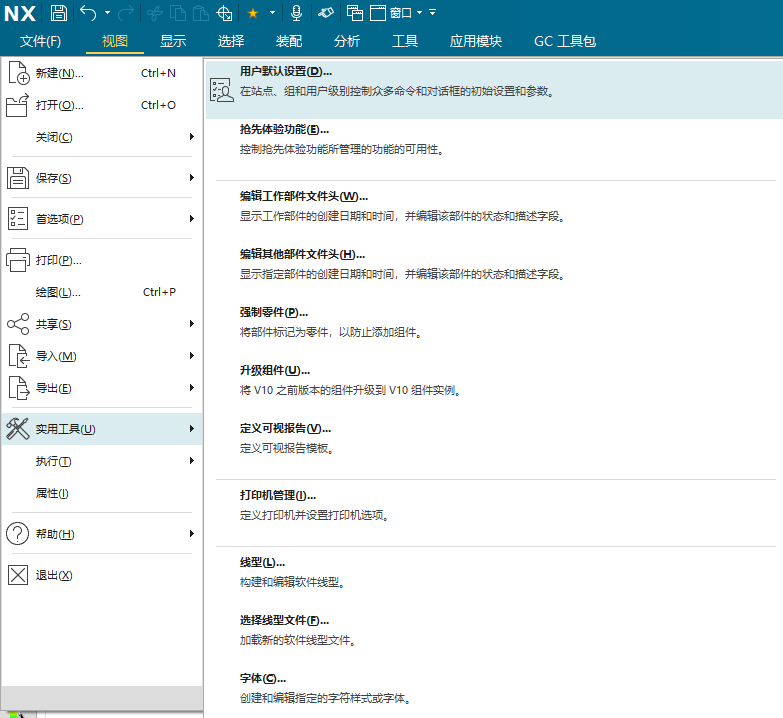
基本环境 – 用户属性,在 Windows 那里点击“浏览”,选择前面导出的文件,修改后重启 NX 生效,前面创建的空白文件可以不用保存
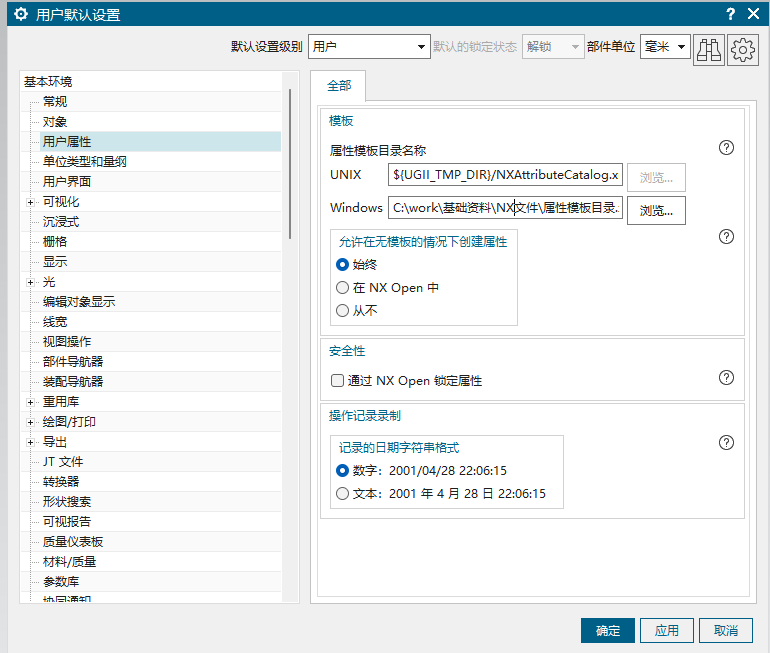
设置生效后,新建零件或打开零件也都有这些属性
在装配导航器的零件上右键属性就能看到对应零件的属性
如果要恢复可以设为原值:%UGII_TMP_DIR%\NXAttributeCatalog.xml
批量编辑属性
在装配导航器重可以同时选择多个零件,按住Ctrl就是累计点选,按住Shift就是选中两次点击之间的所有零件,然后右键,点开属性,可以进行批量编辑
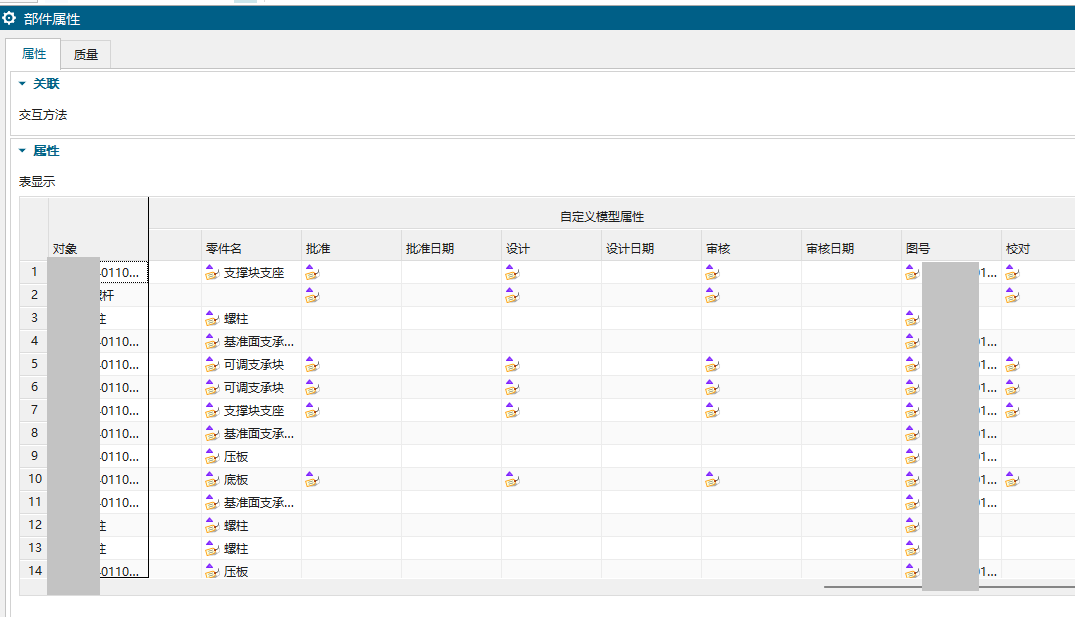
Python 脚本自动化
将脚本添加快捷按钮,参考:https://blog.iyatt.com/?p=25270
添加按钮后,点击即可执行代码

批量设置属性工具:https://github.com/IYATT-yx/NX-BatchAttr
批量PDF导出工具:https://github.com/IYATT-yx/NX-batch-PDF-exporter
质量属性
设置自动创建质量属性
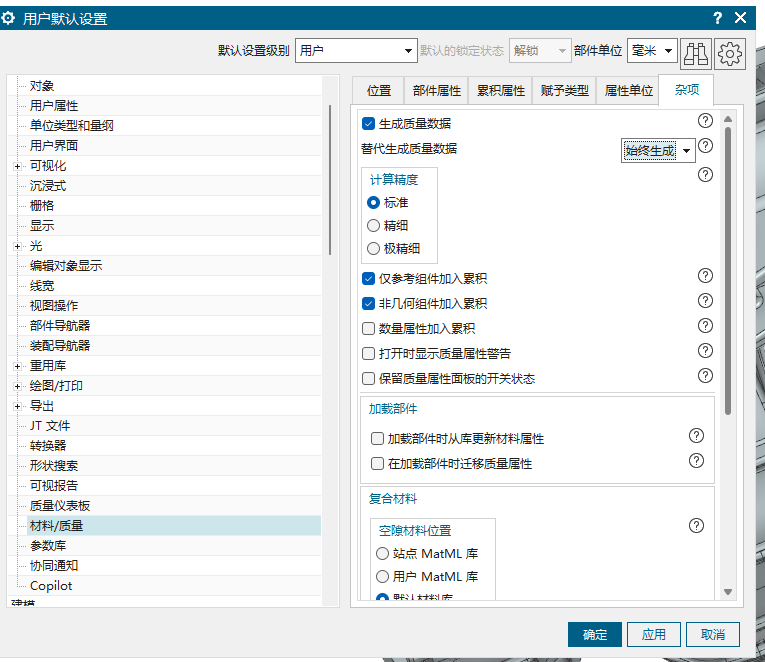
打开用户默认设置
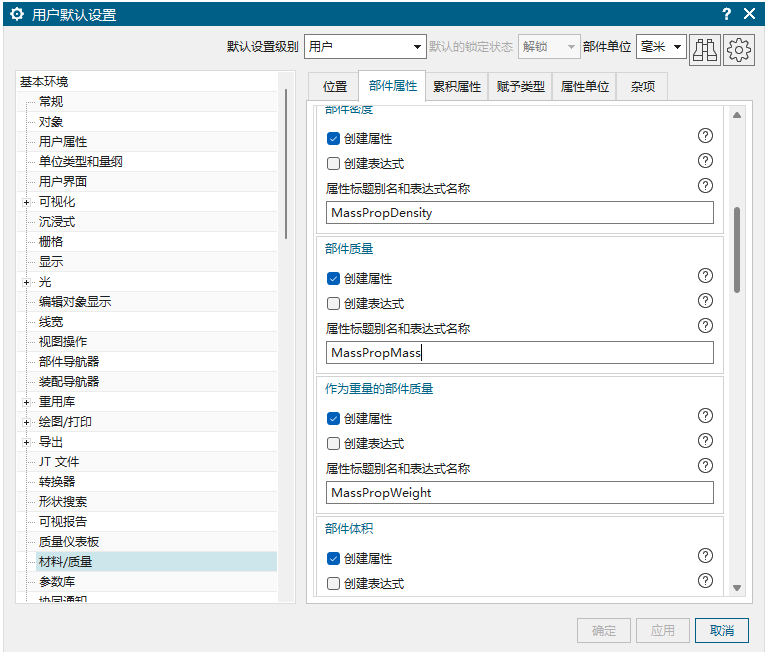
基本环境 – 材料/质量
在部件属性选项里,确保质量相关的属性勾选了“创建属性”
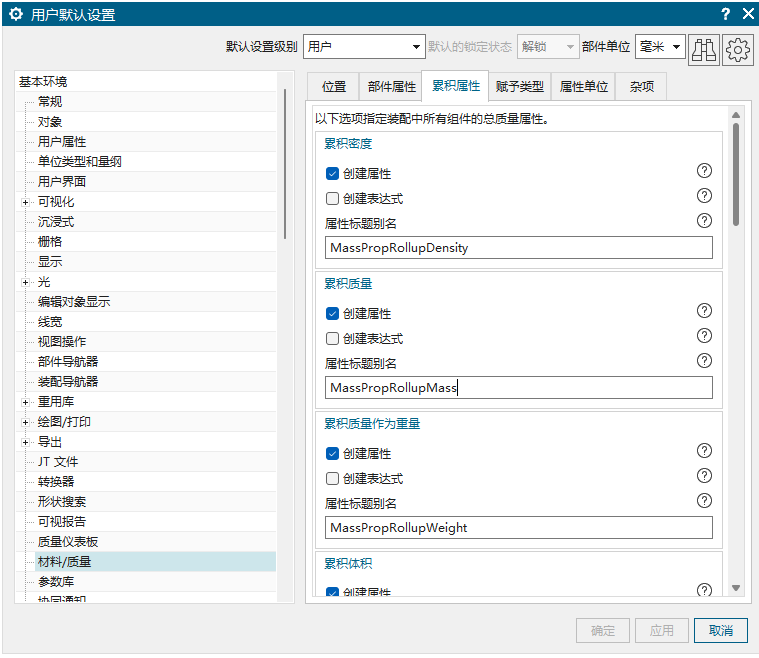
在累计属性选项里,确保质量相关的属性勾选了“创建属性”
在杂项选项里,勾选“生成质量数据”,并将“替代生成质量数据”选为“始终生成”
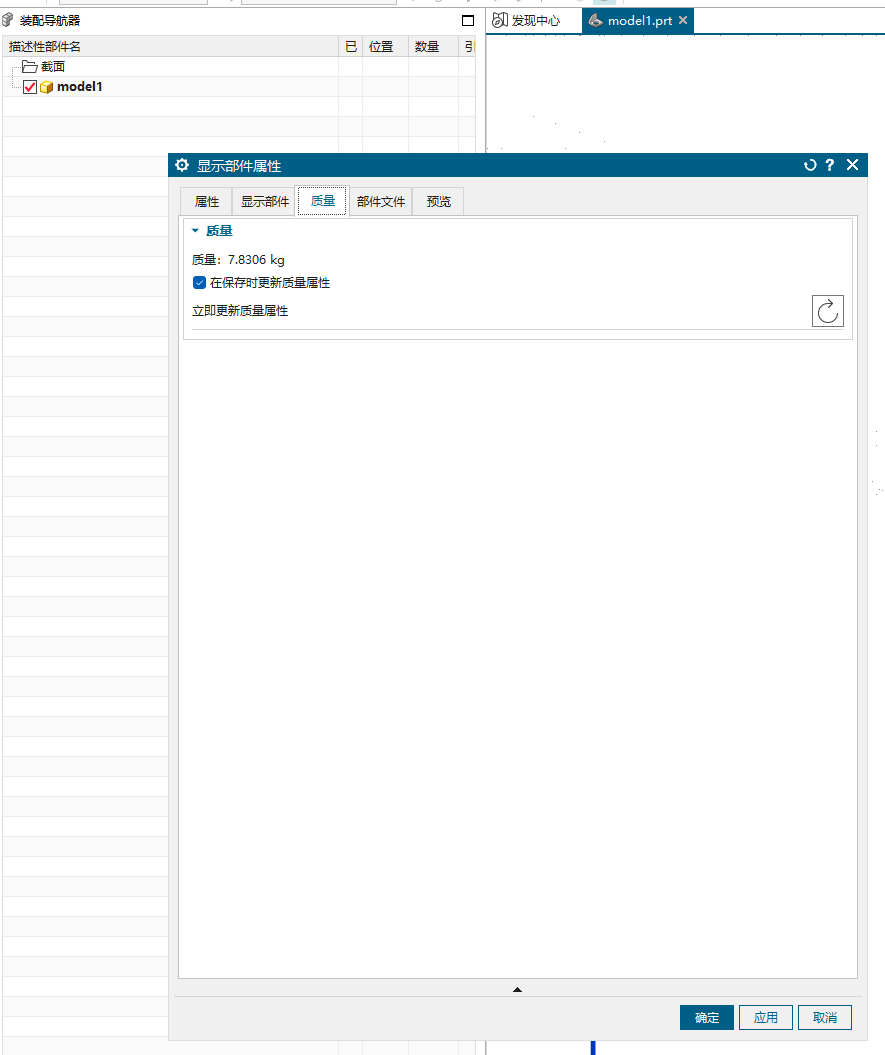
测试:新建一个零件,随意建模一个实体,并保存文件,在零件上右键属性,在质量选项卡下可以看到质量
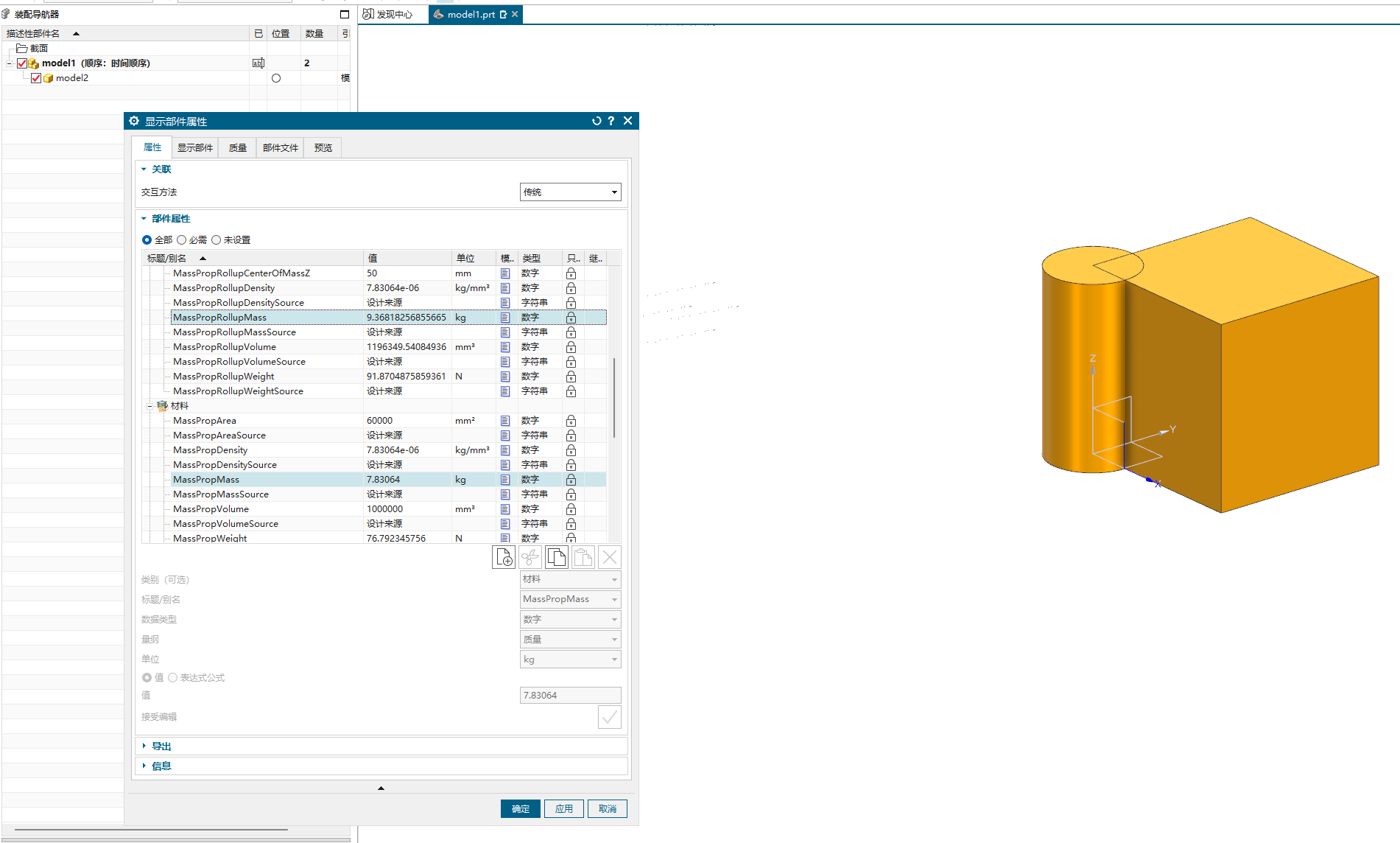
然后我创建了一个子零件,在属性选项卡可以看到“MassPropRollupMass”的值就是累计质量(所选装配体的总质量),“MassPropMass”是当前零件的质量
制图标准
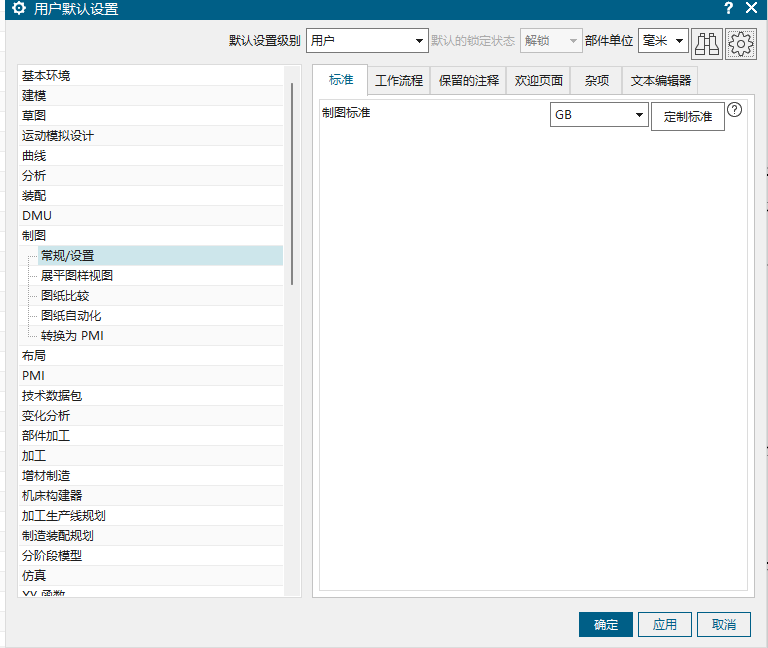
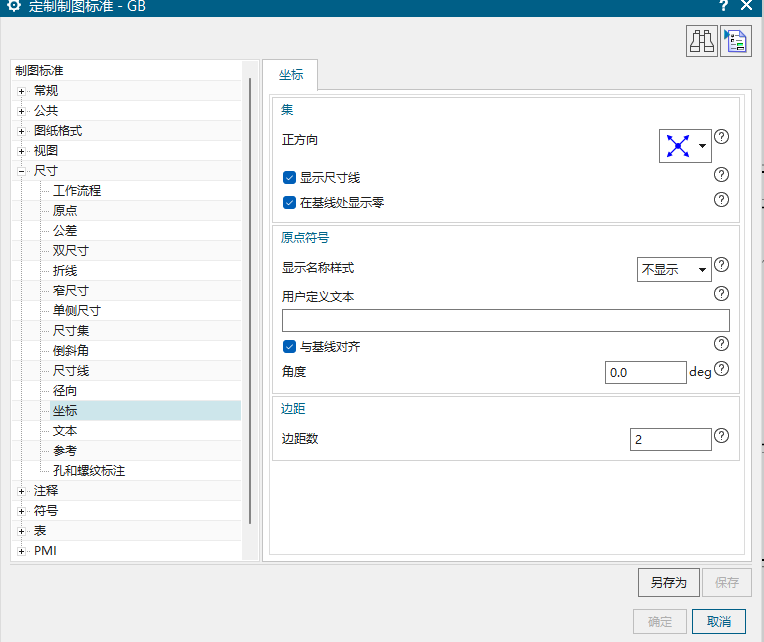
打开用户默认设置,左边点到制图,右边制图标准选GB,然后点定制标准
点另存为
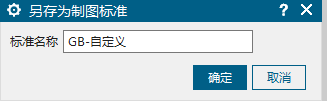
这里我取名为GB-自定义
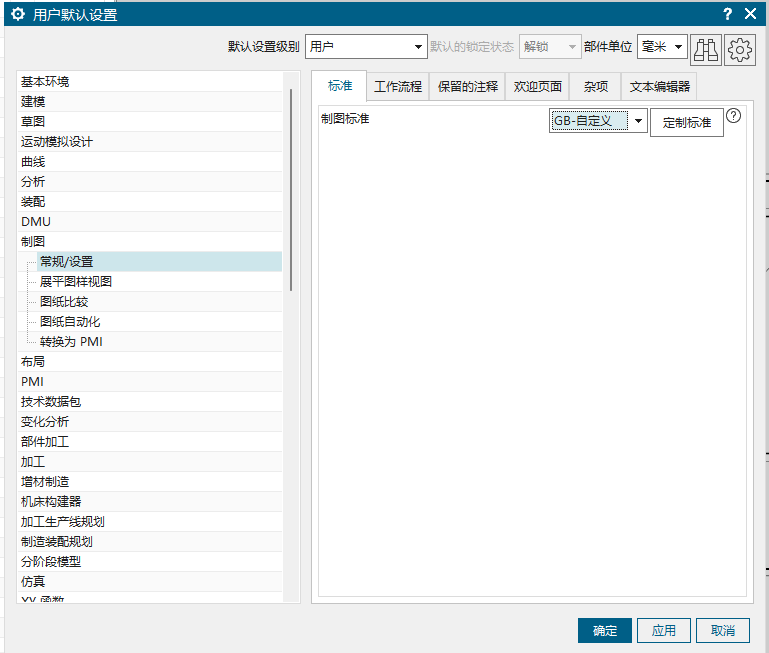
然后返回到用户默认设置,制图标准选刚才另存的标准GB-自定义,然后点应用将其设为默认。
NX2506 用文件资源管理器打开
%USERPROFILE%\AppData\Local\Siemens\NX2506就可以看到有 2 个配置文件,后面其它电脑可以同样复制这 2 个文件再设置为默认即可。
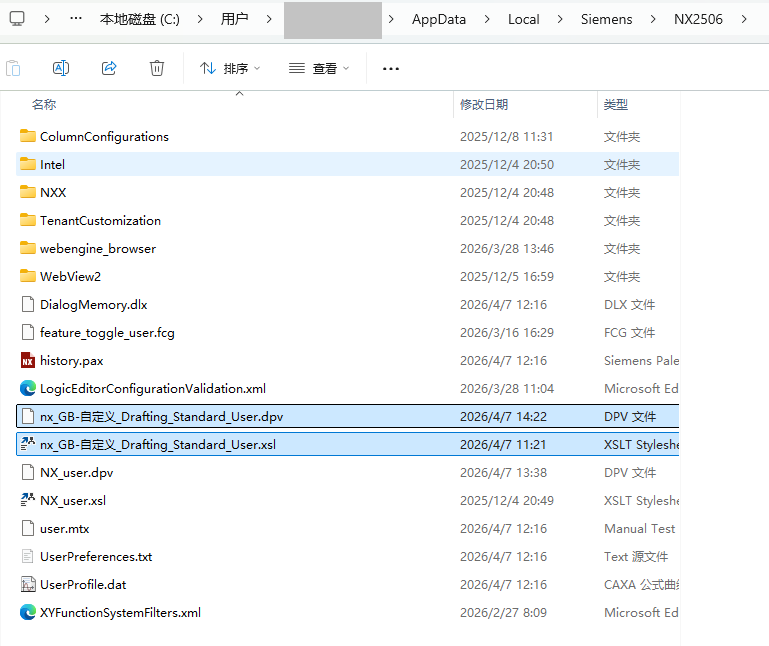
Designcenter 2606 路径变成了
%USERPROFILE%\AppData\Local\Siemens\Designcenter2606然后再点定制标准进行具体设置。
字体相关设置
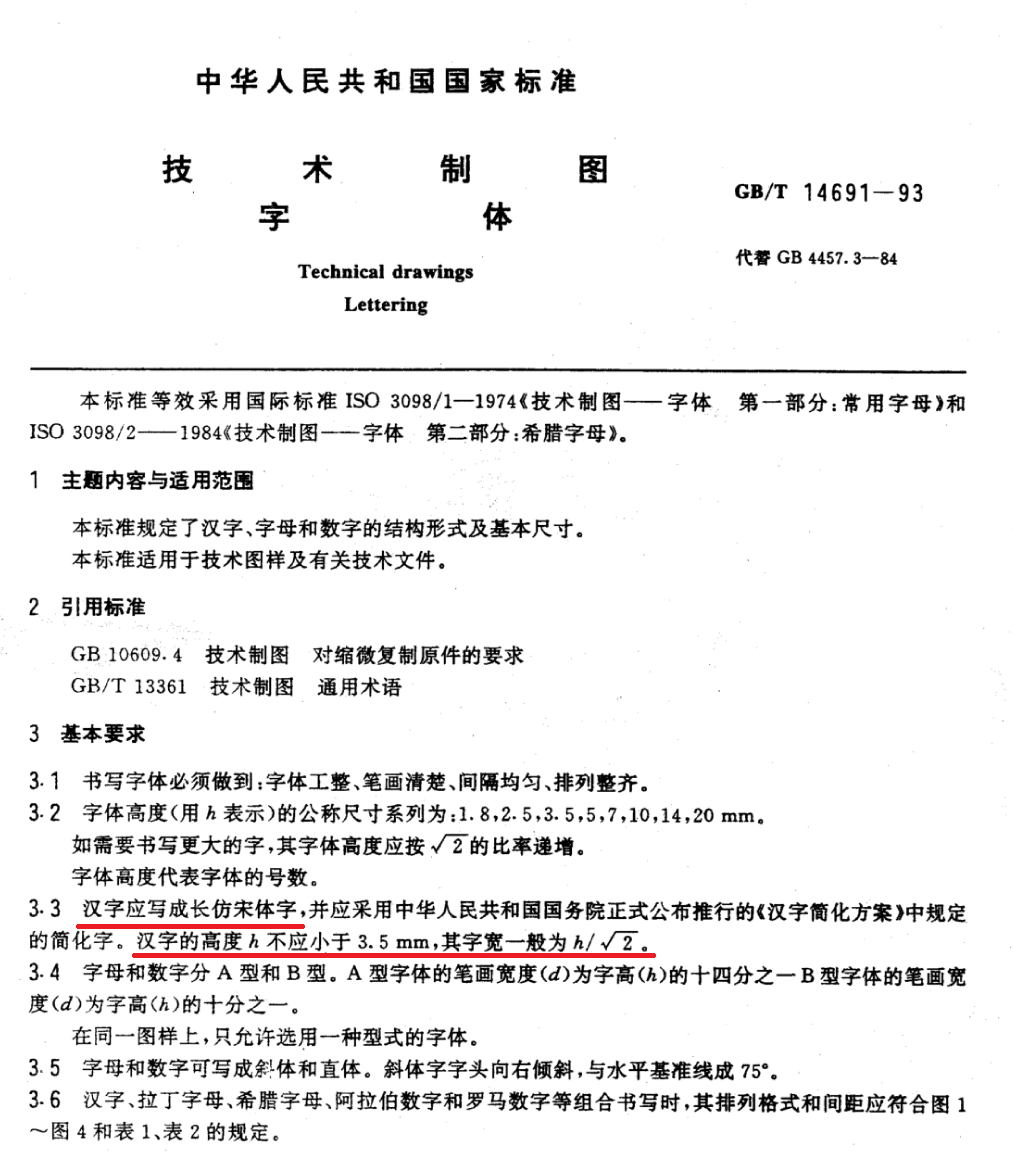
参考现行标准《GB/T 14691-1993》,字体使用长仿宋体,字宽=\frac{字高}{\sqrt2}\approx0.71\times字高。也就是仿宋体,但字体高度:宽度=1:0.71。
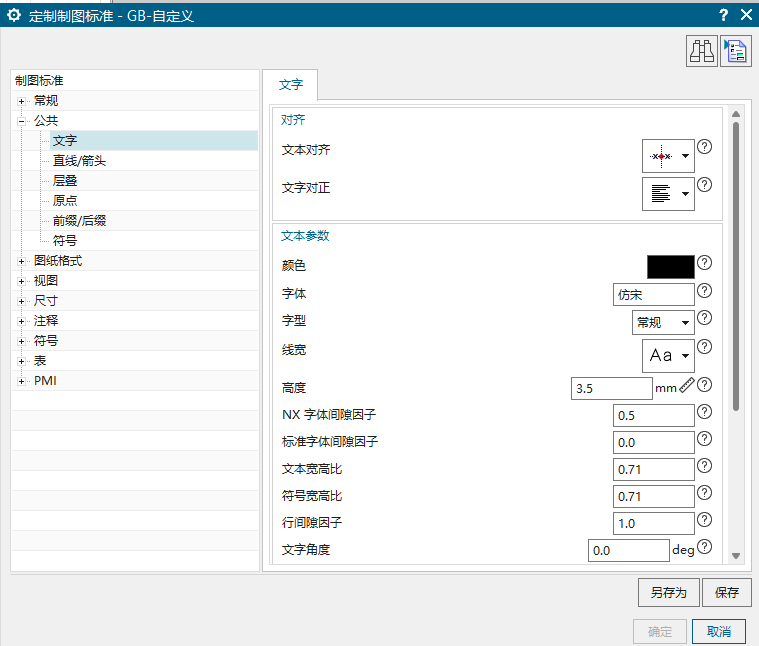
公共-文字
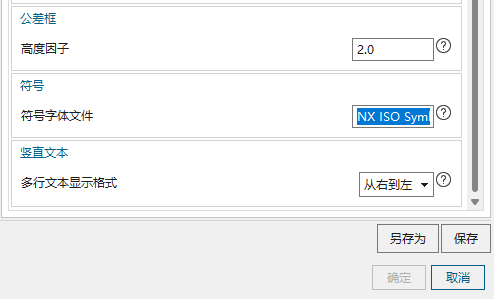
字体选仿宋,高度3.5,宽高比设置为0.71,符号字体文件为 NX ISO Symbols
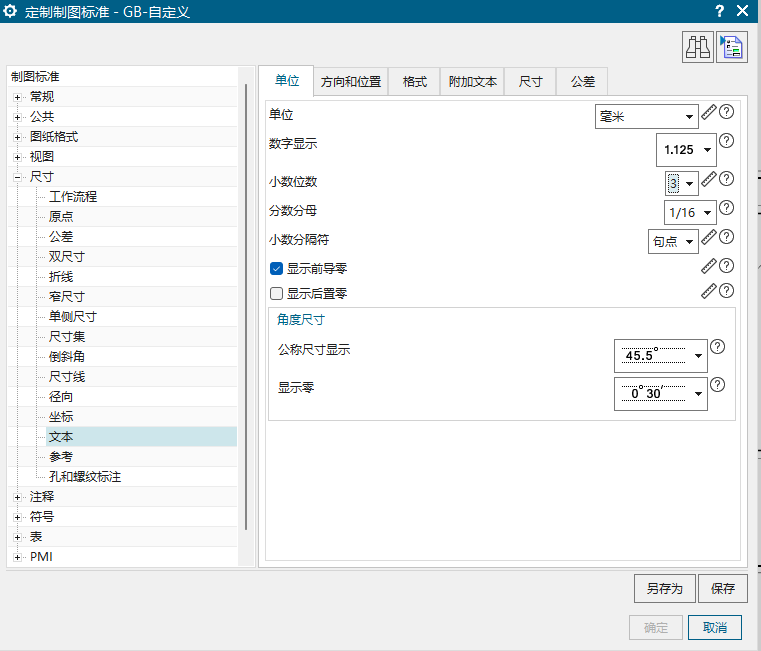
尺寸-文本-单位
小数位数 3,一般机加工 3 位小数足够
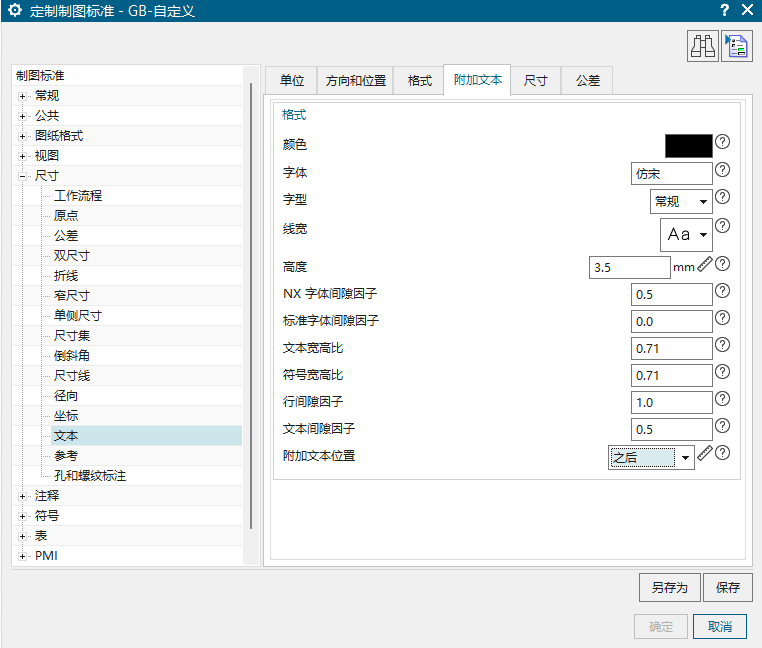
尺寸-文本-附加文本
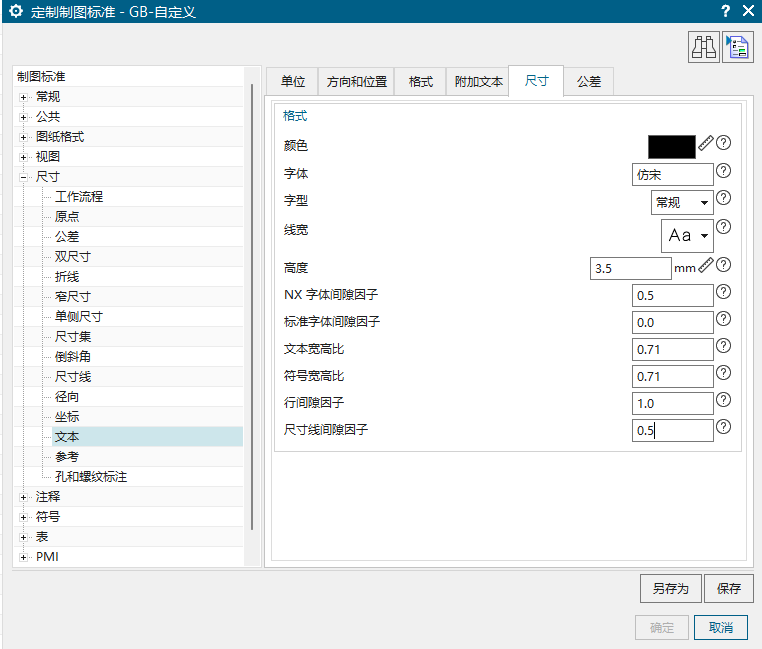
尺寸-文本-尺寸
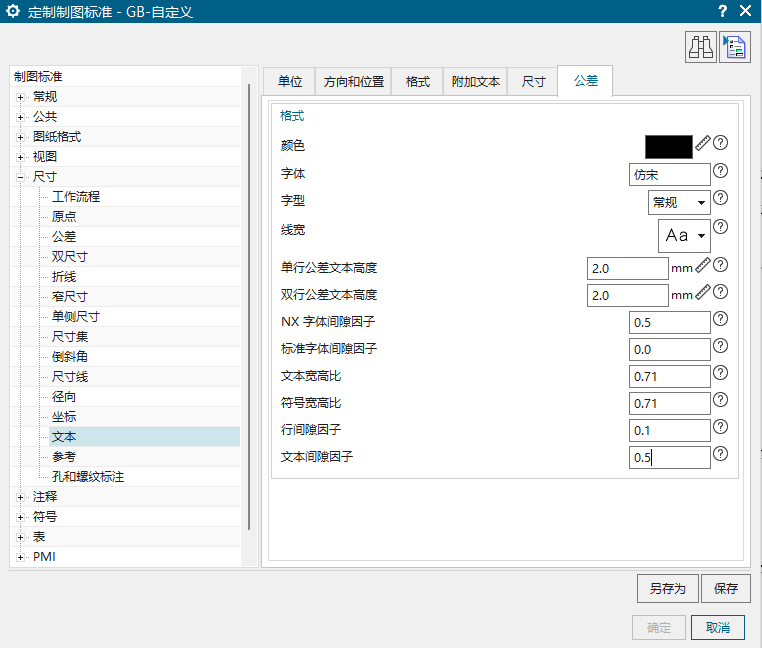
尺寸-文本-公差
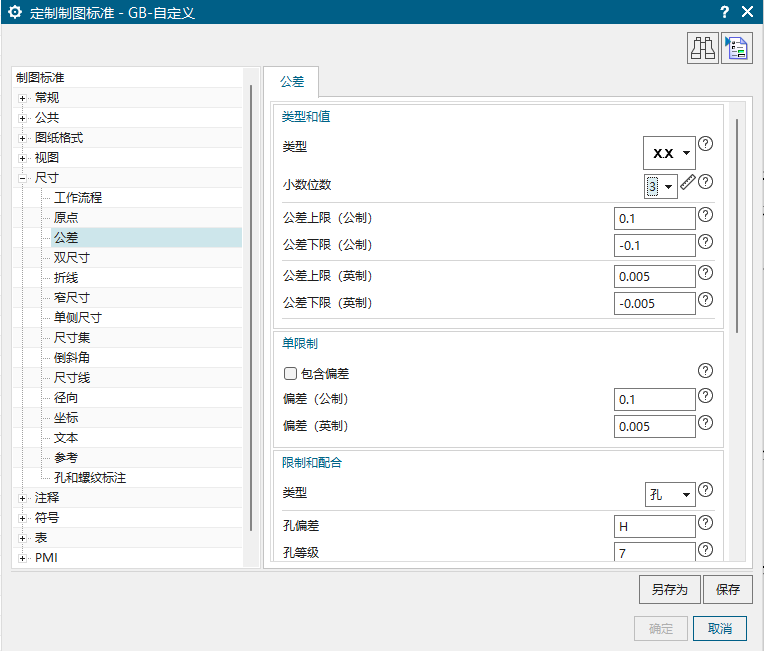
尺寸-公差
小数位数:3
孔和螺纹标注设置
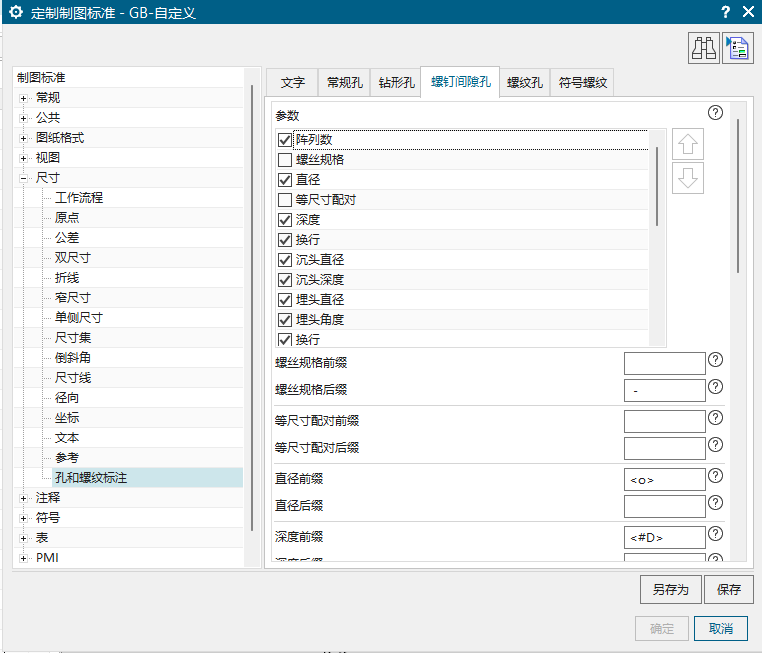
展开尺寸-孔和螺纹标注,有:常规孔、钻形孔、螺钉间隙孔、螺纹孔、符号螺纹,可以分别设置,主要是根据需要设置标注内容以及汉化(加工的人可能看不懂英语名称)。
默认的标注内容有点多,不需要的可以不勾选。
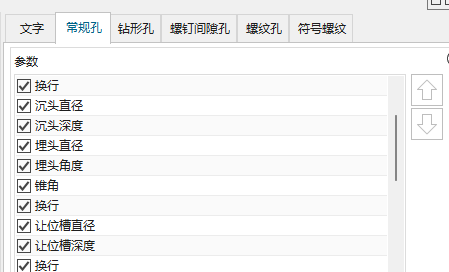
比如螺纹孔的螺纹公差默认省略就是6H,根本就不需要固定标注6H。反而如果不是要6H的时候,还要再去删掉6H手动添加需要的公差。不如一开始就不标注6H,需要非6H公差时自己输入即可。
符号螺纹也不勾选螺纹公差。
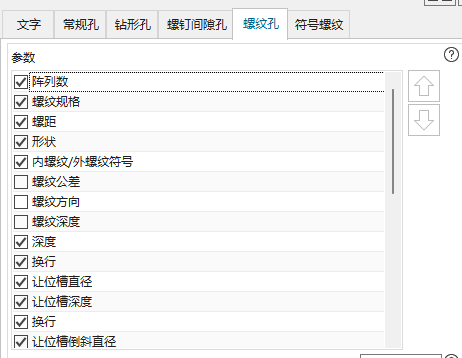
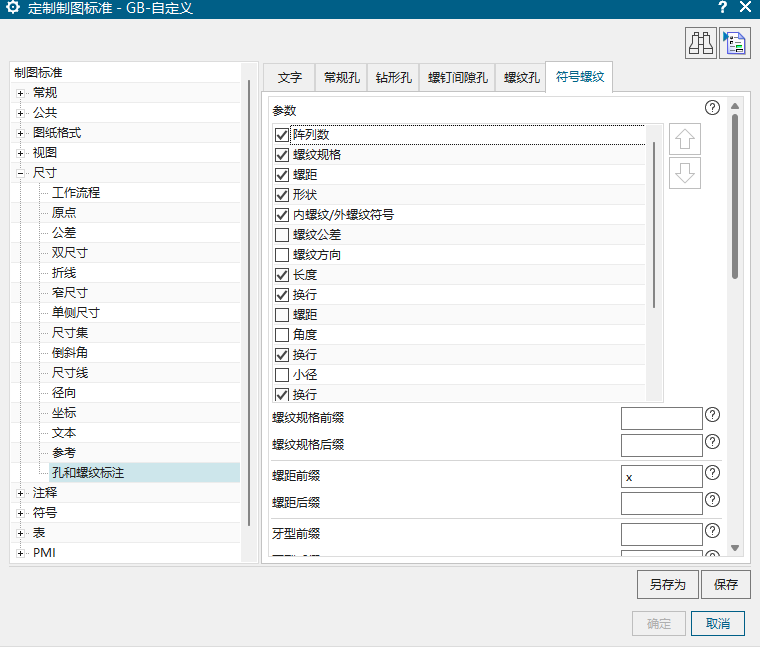
螺纹间隙孔不勾选等尺寸配对,这个勾选了会显示螺纹间隙孔的配对松紧,如H12、H13、H14。
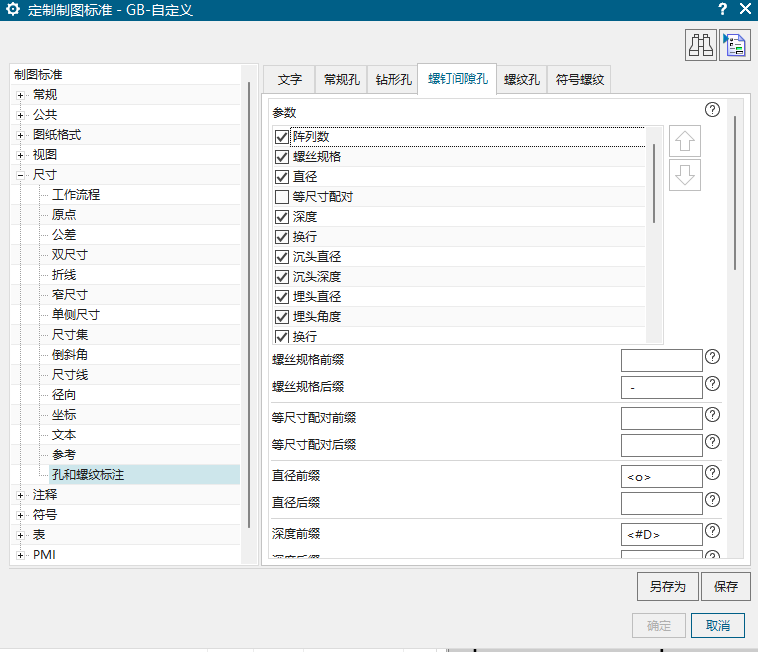
螺纹间隙孔不勾选螺丝规格,这个勾选了还会显示螺纹是多大的,没啥意义,只需要标注出这个螺丝过孔的大小即可
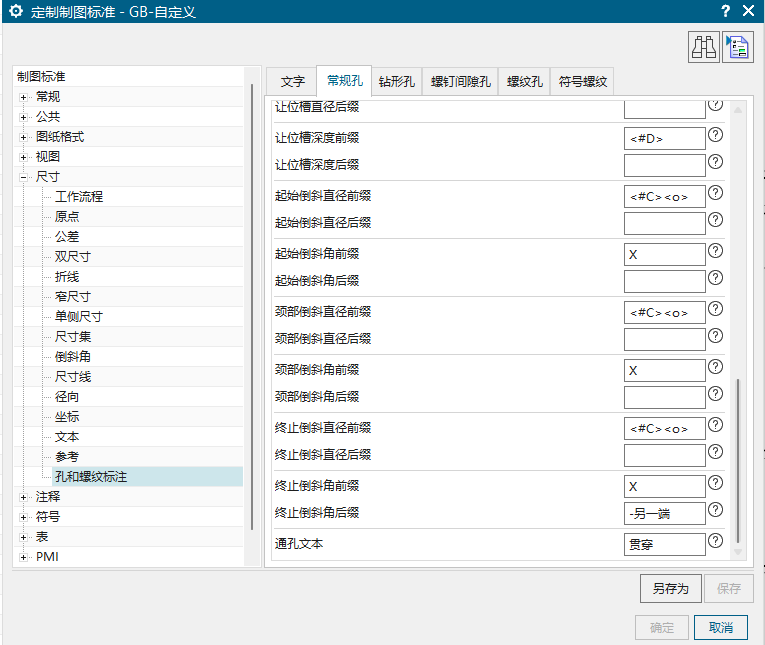
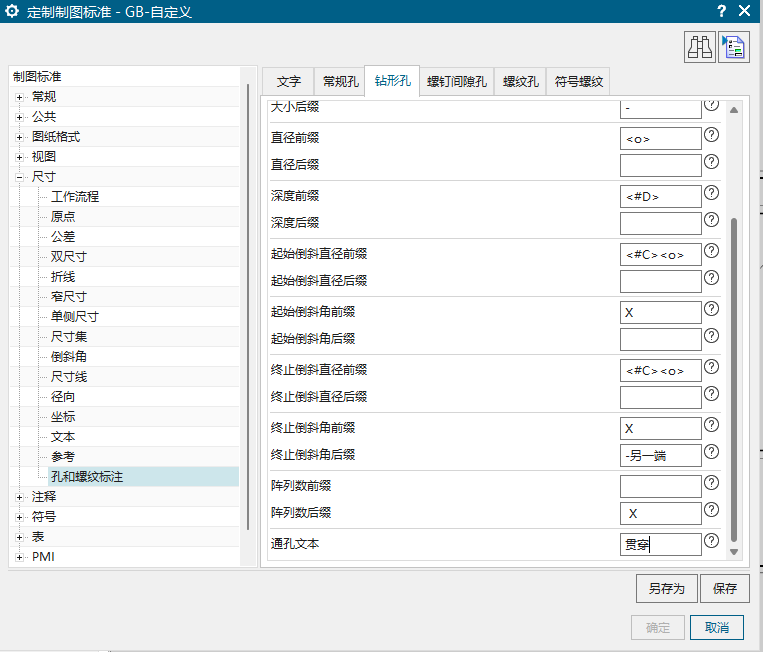
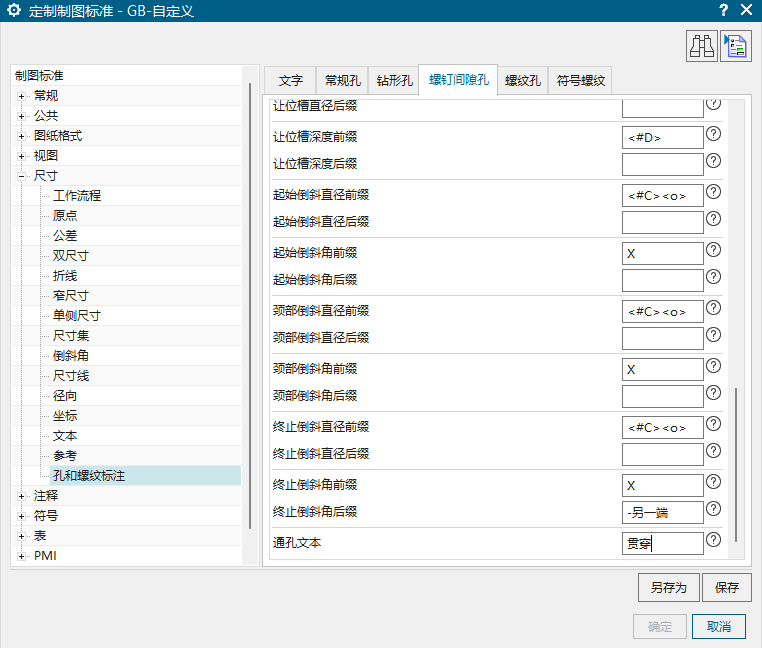
常规孔翻到底下,通孔文本默认是THRU,可以改为贯穿
终止倒斜角后缀的-Other End可以改为-另一端
其它孔如图改即可
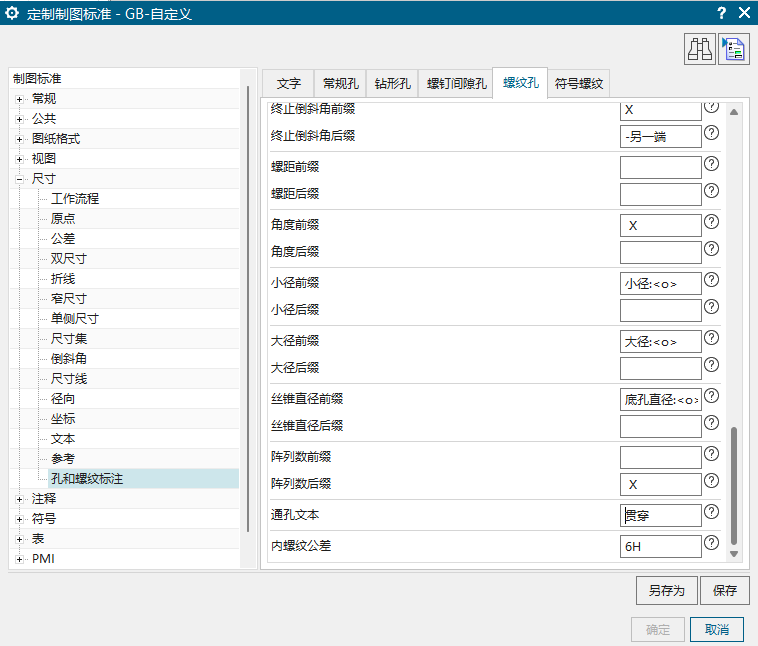
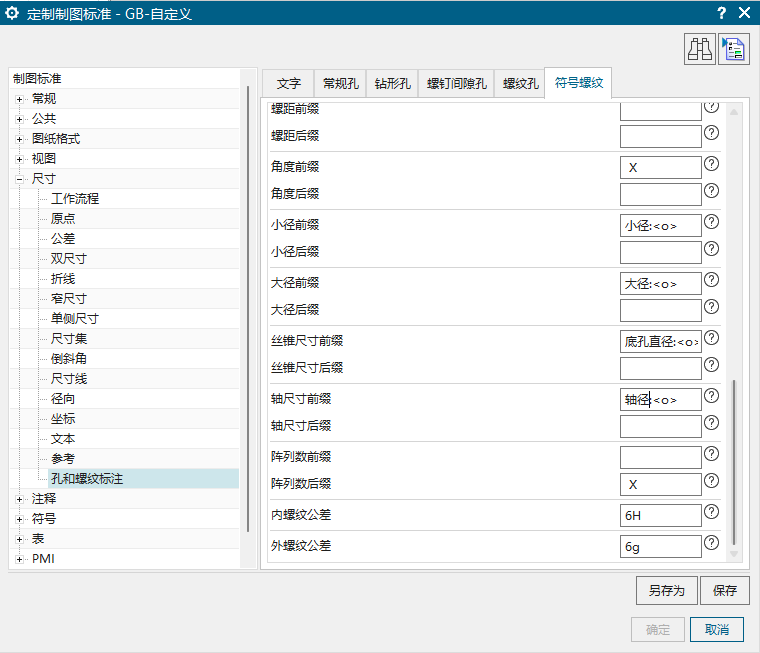
孔表设置
表 – 孔表 – 格式
显示列选X 和 Y,勾选合并相同尺寸的单元格
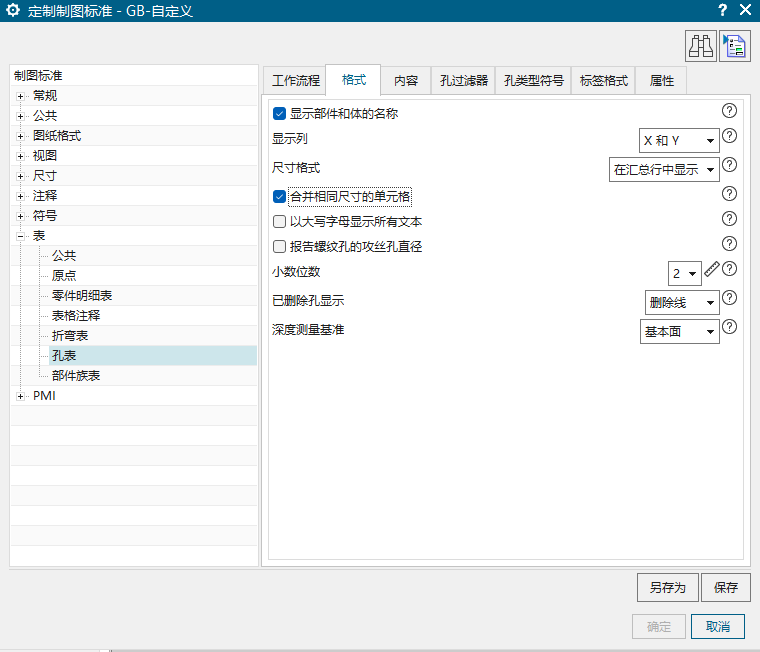
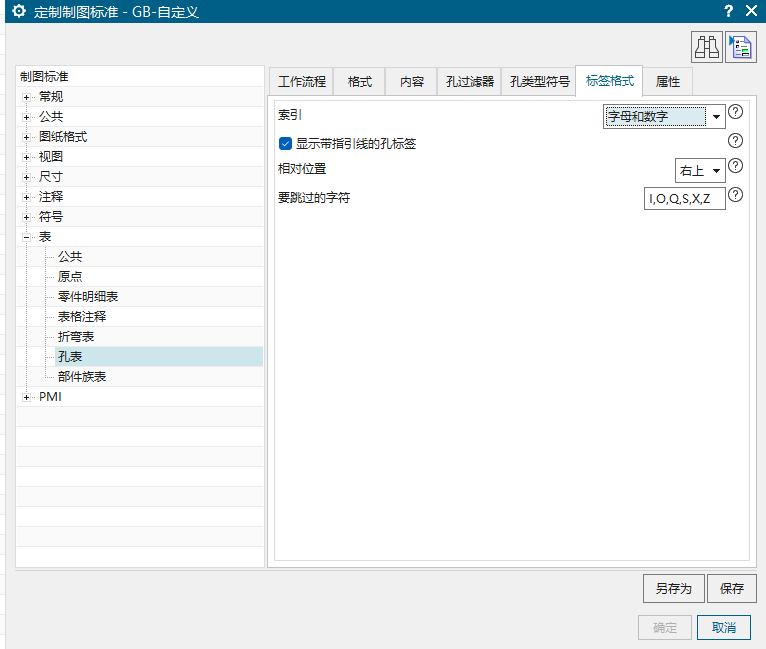
表 – 孔表 – 标签格式
索引选字母和数字
这样同种规格的孔是同一个字母,可以快速辨别,和 Solidworks 孔表默认一样。
尺寸 – 坐标
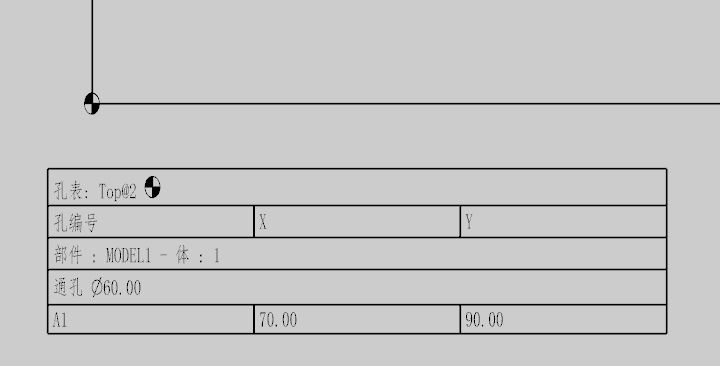
给孔表原点添加符号,方便一眼看到
显示名称样式选用户定义
用户定义文本填(直接复制我下面的内容粘粘进去即可)
<F10><F>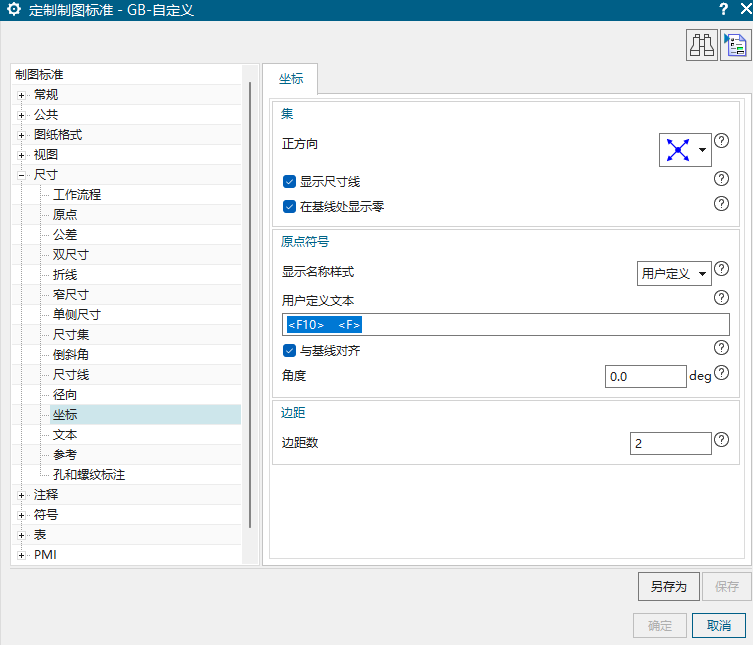
这个符号的效果如下图
线宽
根据自己需要设置。
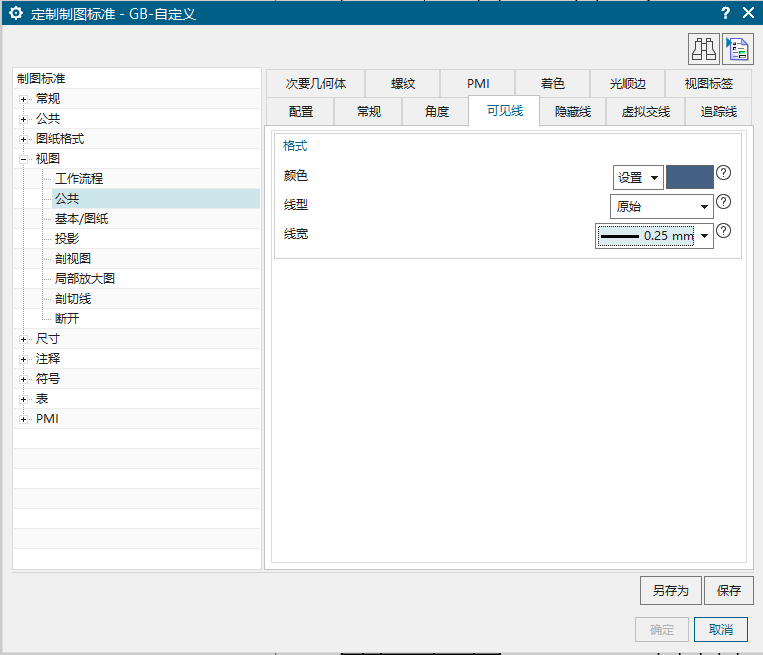
这里按照粗实线 0.25,细实线 0.13 设置,除了模型可见边使用粗实线,其它全部细实线。
设置线宽 0.25:
- 视图-公共-可见线

设置线宽 0.13:
- 公共-直线/箭头-箭头
- 公共-直线/箭头-箭头线/指引线
- 公共-直线/箭头-延伸线
- 注释-GDT
- 注释-符号标注
- 注释-基准目标
- 注释-边条件符号
- 注释-表面粗糙度符号
- 注释-焊接符号
- 注释-目标点符号
- 注释-相交符号
- 注释-剖面线/区域填充
- 注释-中心线
- 视图-公共-隐藏线
- 视图-公共-虚拟交线
- 视图-公共-次要几何体
- 视图-公共-光顺边
- 视图-局部放大图
- 视图-剖切线
- 视图-断开
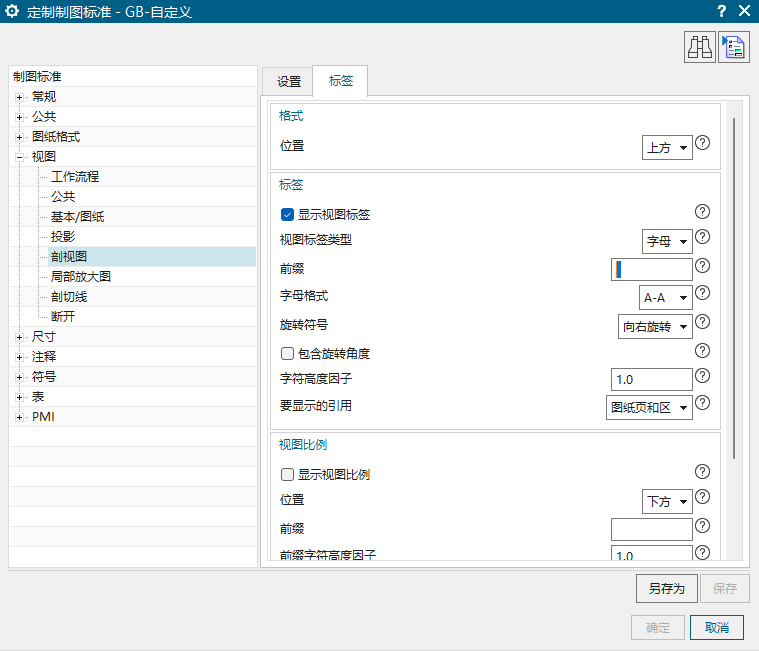
标签
视图-剖视图
标签页下,前缀输入一个空格进去
不然剖视图的时候会显示类似“SECTION A-A”这种,输入一个空格替换后,默认就显示“ A-A”了。
保存制图标准
设置完一定要记得点保存,建议一边设置一边保存,不然一不小心按出去了就比较麻烦。最终设置完成以后要把 NX 关闭后重新打开才会更新用户默认设置。
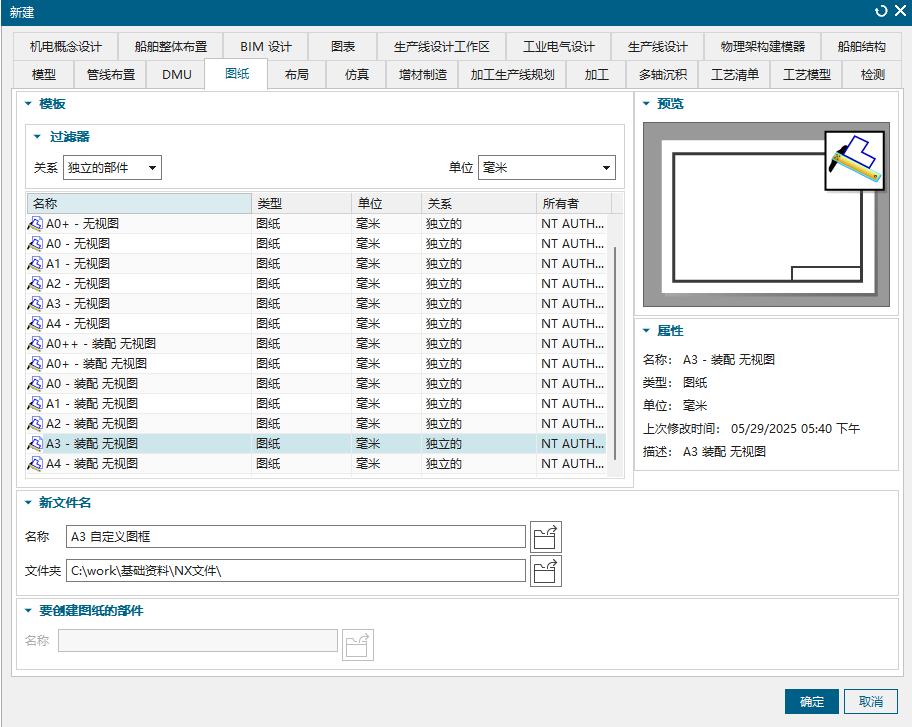
图纸模板
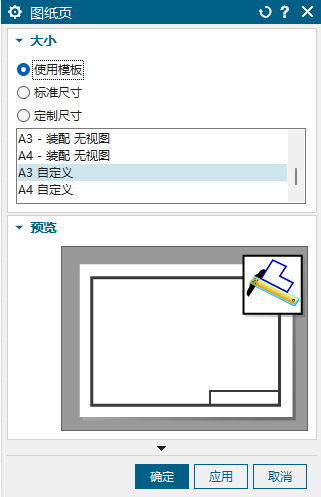
这里以 A3 图框示例,其它大小的图框设置可以同样操作。
新建一个 A3 图框文件
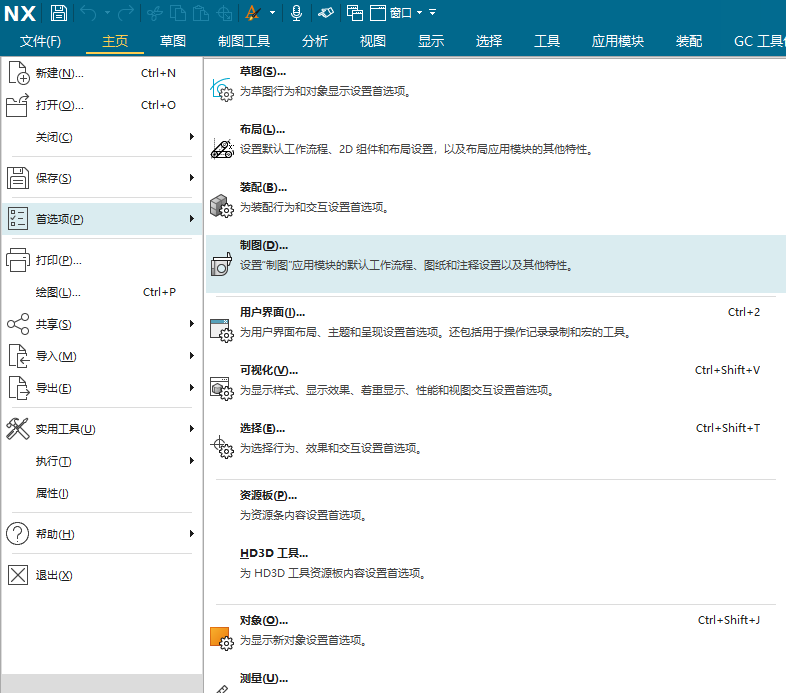
文件 – 首选项 – 制图
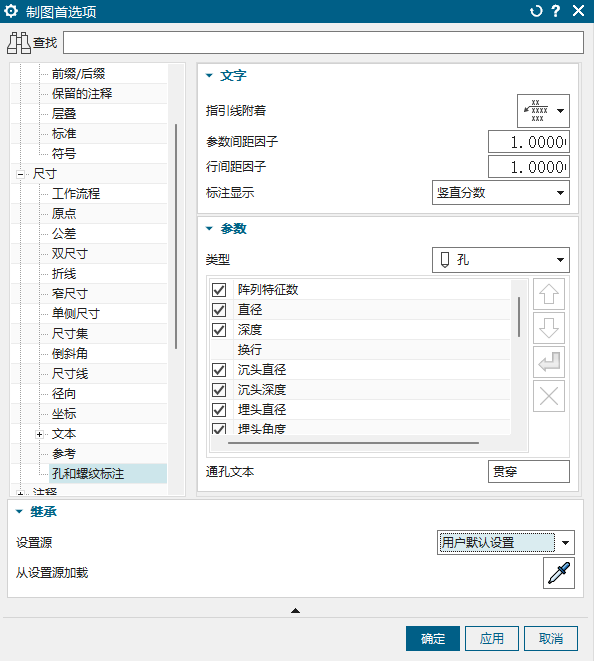
制图首选项的设置内容是保存在图纸文件里的,设置好模板就不用再改了
看底下的继承,把它展开,设置源选用户默认设置,然后点击吸管图标从用户默认设置加载,接着确定即可。
标题栏
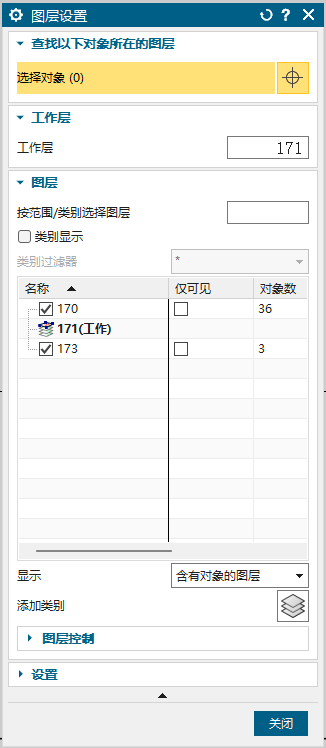
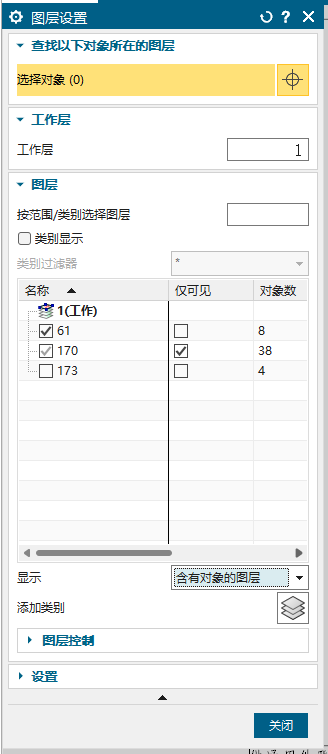
按Ctrl+L打开图层设置,勾选 170 图层,这样标题栏就可以编辑了。修改完后,再重新勾选仅可见,锁定标题栏。
标题栏引用
(1)公司名可以直接编辑修改作为固定值,或者我这里设置成引用 CompanyName 的值
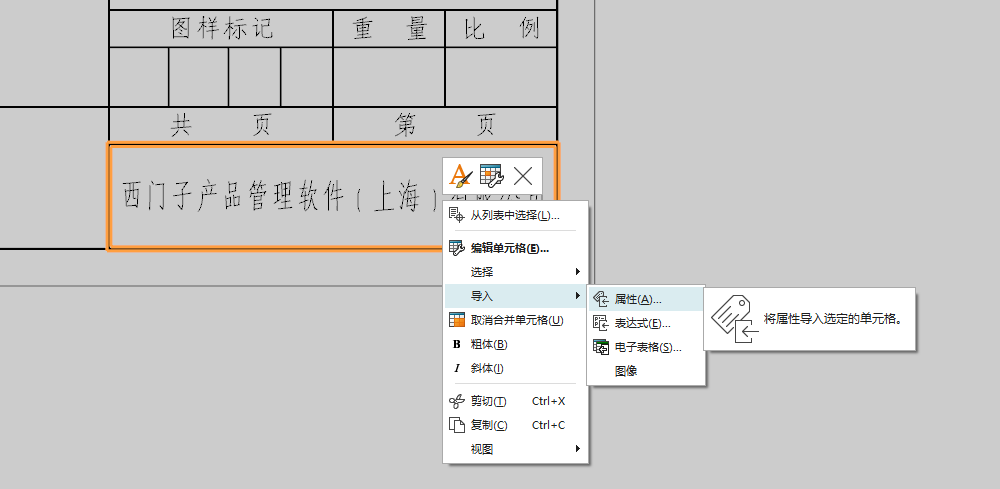
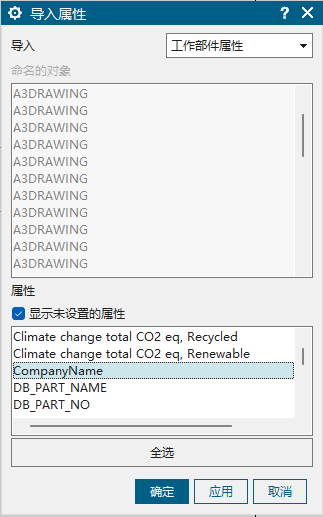
标题栏有些单元格设置的属性值可以维持默认不修改
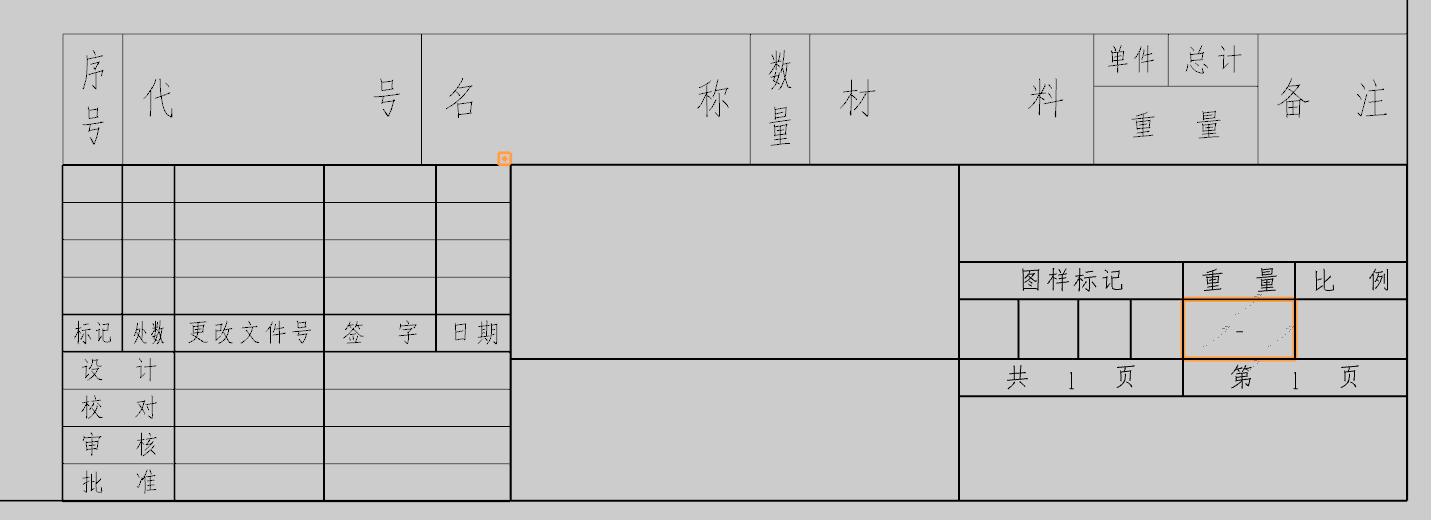
(2)重量,双击编辑,填入
<W@NX_MassPropRollupMass>再右键设置
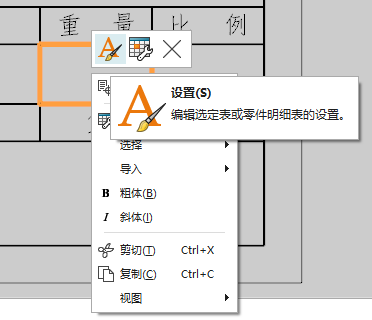
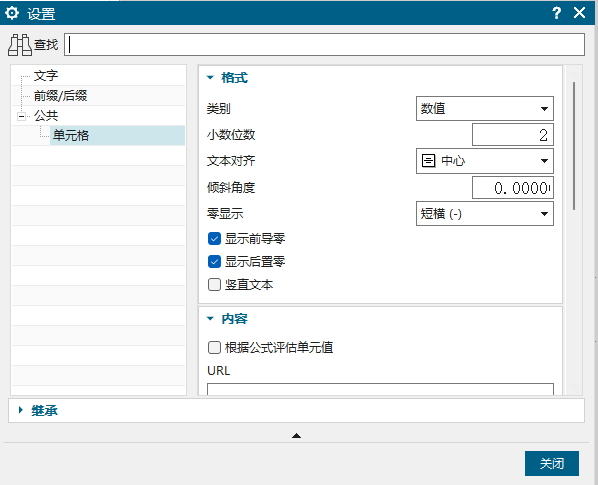
公共 – 单元格
类别设置为数值,小数位数一般 2 位
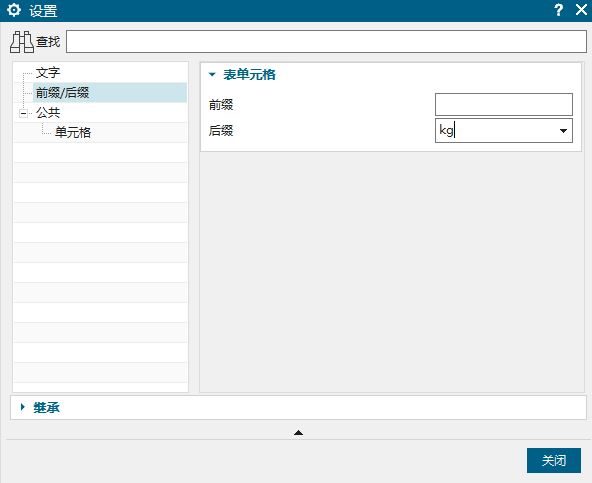
还可以设置一下后缀 kg
(3)共 页,双击编辑,填入
共 <W@$SH_NUMBER_OF_SHEETS> 页(4)第 页,双击编辑,填入
第 <W@$SH_SHEET_NUMBER> 页(5)设计日期
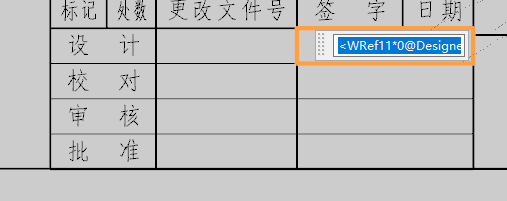
<W@Designer_Date>(6)校对日期
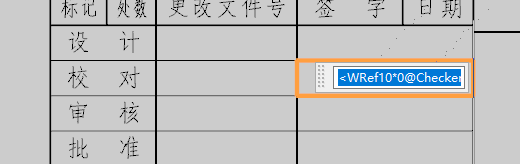
<W@Checker_Date>(7)审核日期
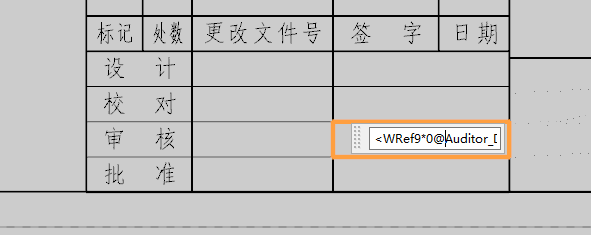
<W@Auditor_Date>(8)批准日期
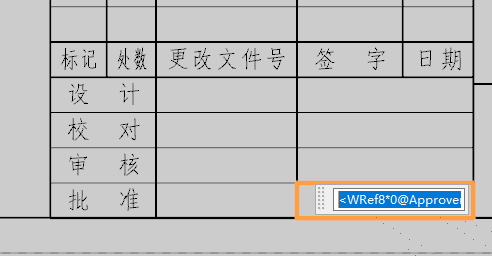
<W@Approver_Date>(9)材料
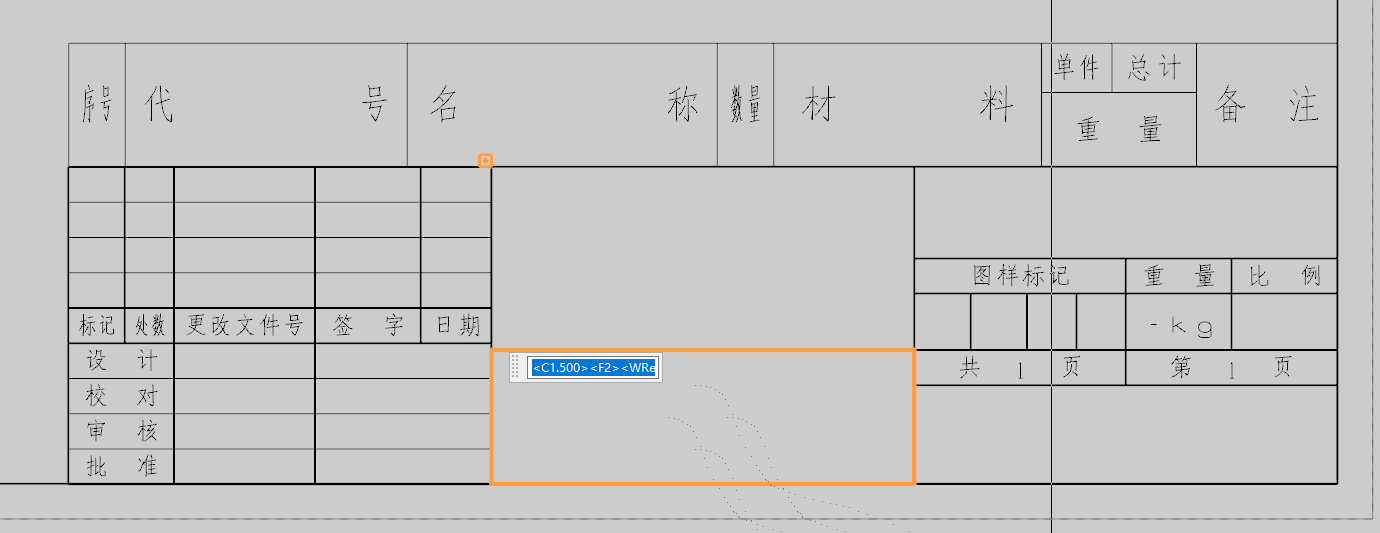
<C1.500><W@DMaterial><C>(10)比例
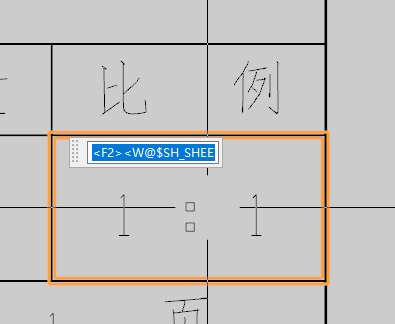
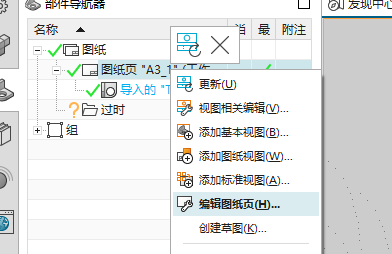
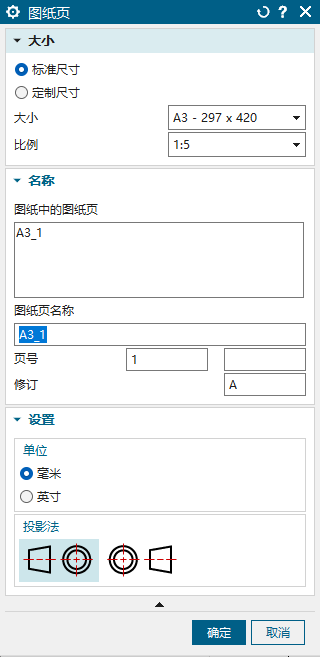
<W@$SH_SHEET_SCALE_NUMERATOR>:<W@$SH_SHEET_SCALE_DENOMINATOR>比例的值由:图纸页右键 – 编辑图纸页,大小 – 比例 设置决定
似乎这里有 bug,如果一开始创建的基本视图不是用的 1:1,这个比例值依然会是 1:1,只有后期再修改这里的比例到一个不同的值才会刷新
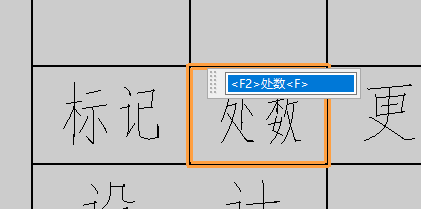
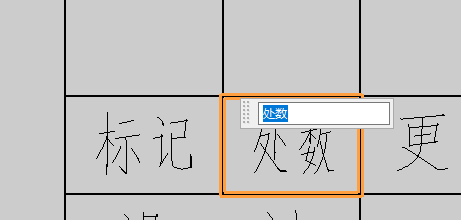
像有些预填的文字,建议把两侧的F标签去掉
不然替换零件内图纸的时候,可能变成方块
比如下面的 F2 和 F,两侧的尖括号一起删掉
标题栏单元格格式
所有单元格建议都勾选 “自动调整文本大小”和“换行”,宽度小的把换行排到第一个,比如序号和数量,其它可以设置优先自动调整文本大小
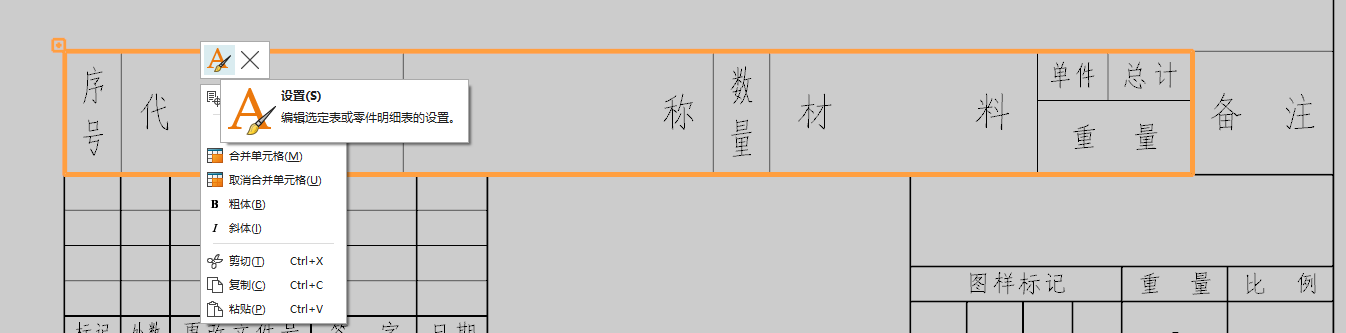
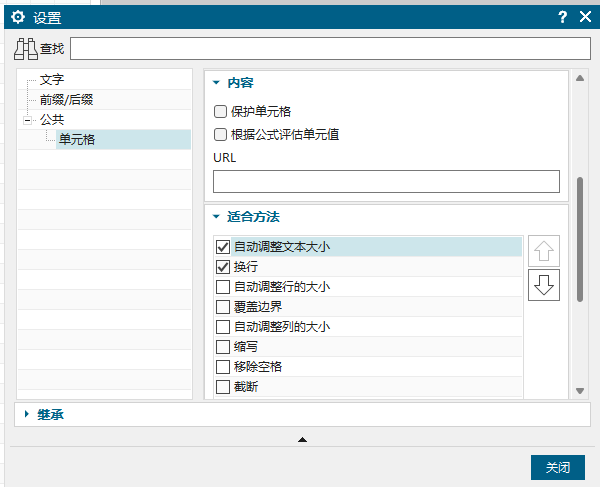
材料明细表引用(非装配图框,跳过)
选中材料明细表,右键打开设置
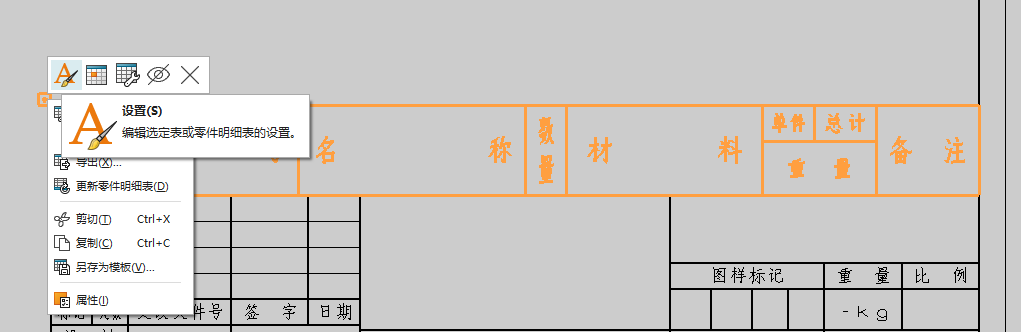
零件明细表 – 列
把“单件”和“总计表”的“属性名称”都设置为“NX_MassPropRollupMass”,输入后回车确认
注意改属性名称时标题可能也会发生修改,记得把标题重新设回去
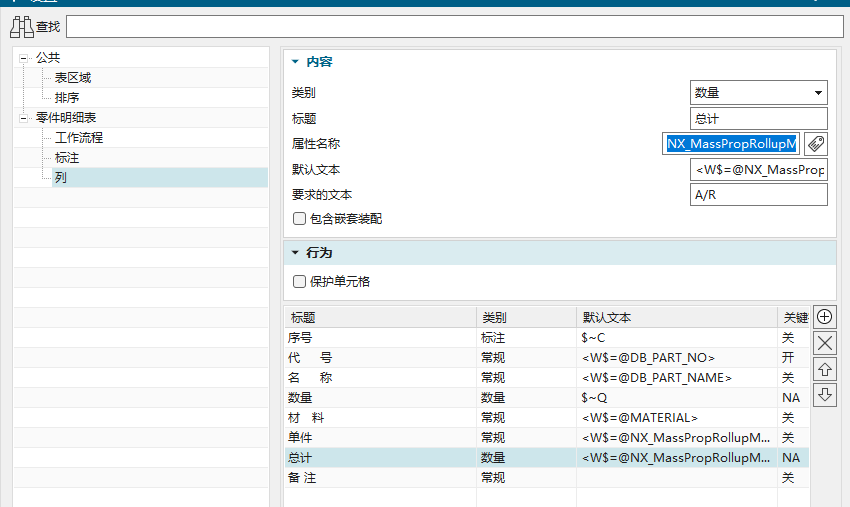
添加自定义模板
在资源管理器地址栏打开: %UGII_BASE_DIR%\GCTOOLKIT\prc\simpl_chinese\startup
本部分修改的文件都在这个目录下
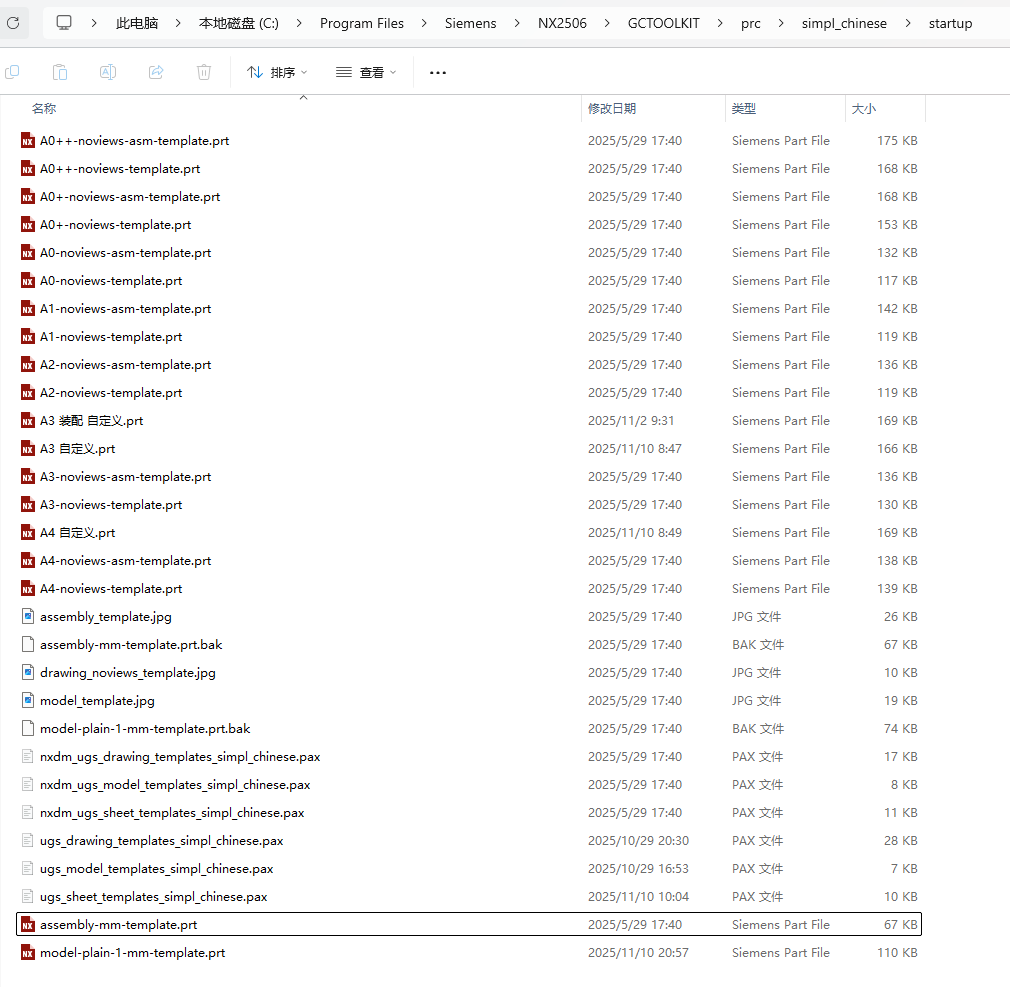
新建/替换时使用的模板
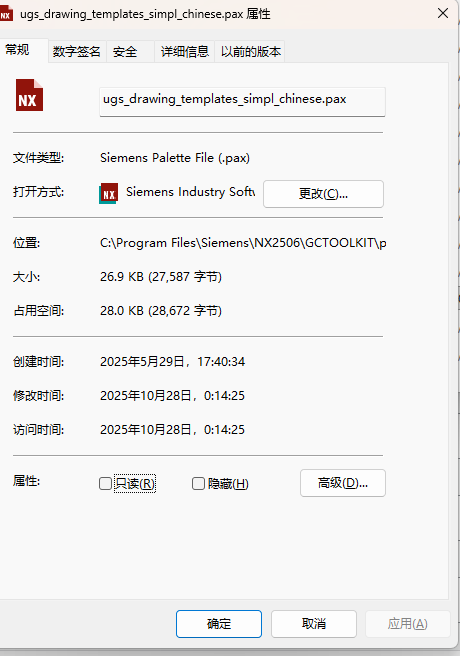
将前面设置好的图纸文件复制到这个目录下,然后看到 ugs_drawing_templates_simpl_chinese.pax 文件,右键属性,取消只读
以管理员身份打开记事本,然后用记事本编辑这个文件,每一块都是一个图纸模板
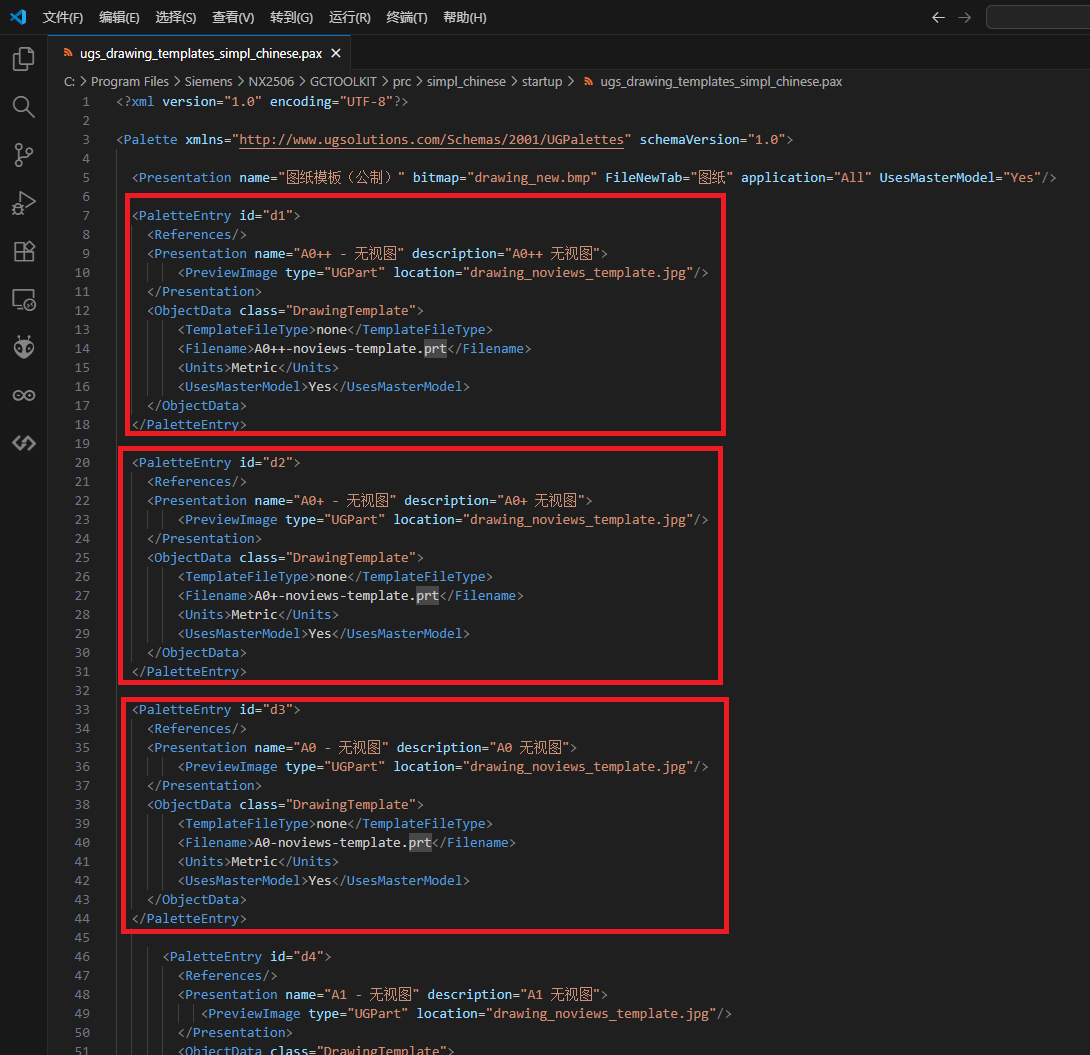
复制一个,然后粘粘到末尾
原文件的 id 已经到 d52 了,我这里就从 d101 开始,也方便和原本的区别
name 设置图框名字,description 设置描述,Filename 设置自己创建的图框文件名。
注意要放在 Palette 以上,Palette 是最外层的结尾。
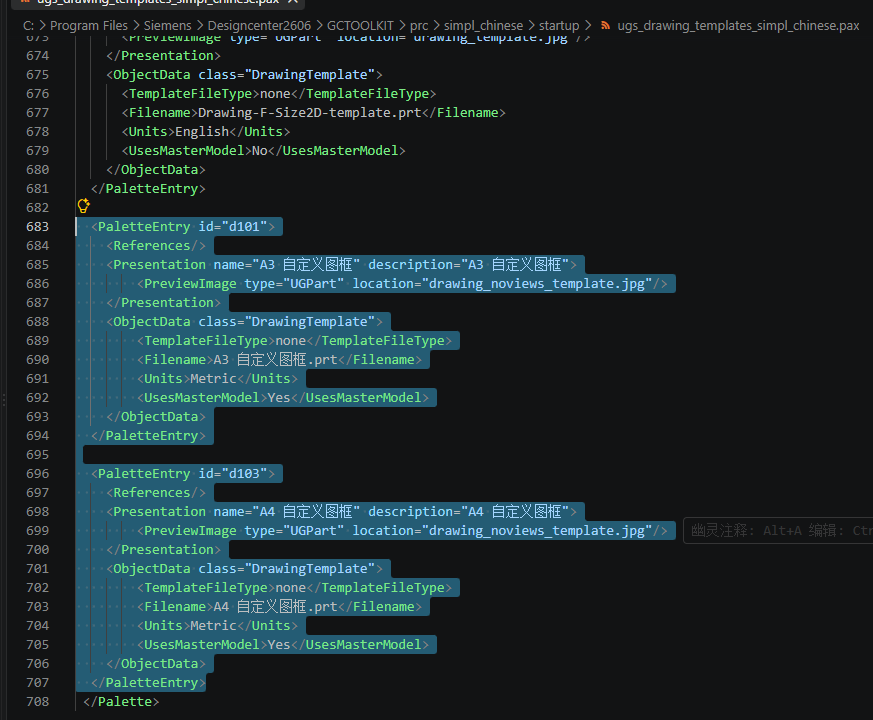
写好配置后,重新在这个文件上右键,设置只读
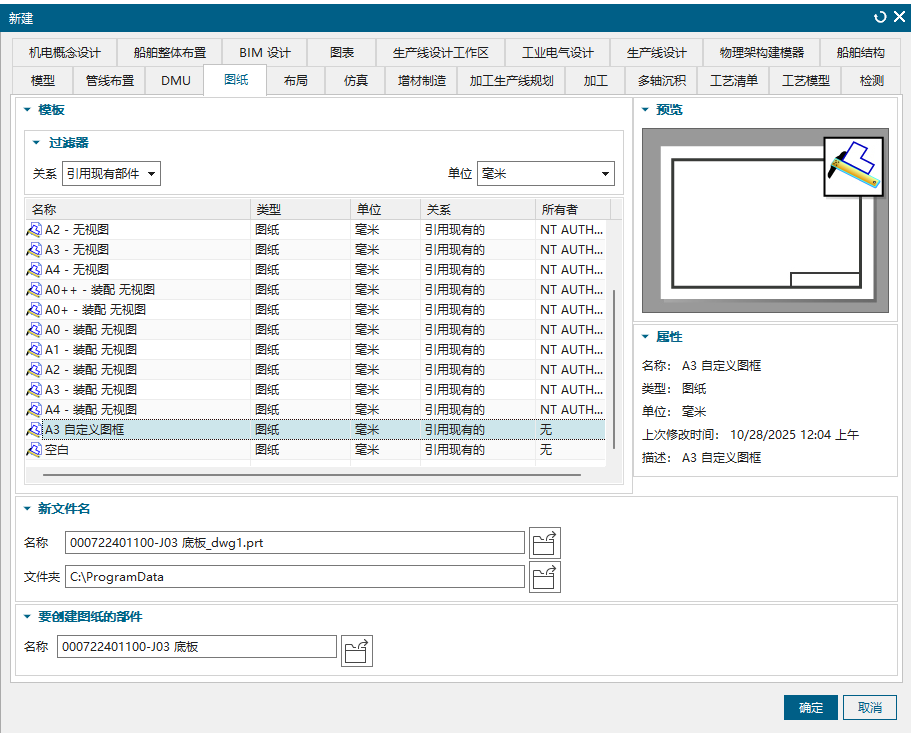
重启 NX,新建图纸里就能看见自己创建的图纸模板了
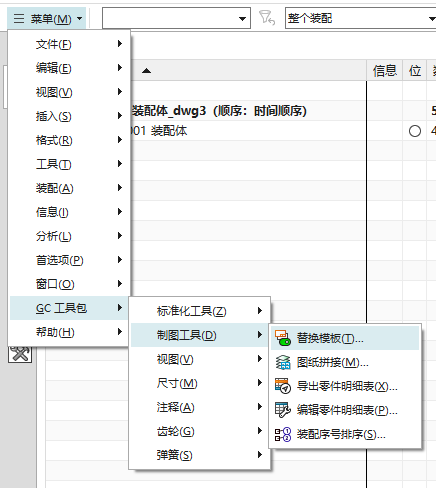
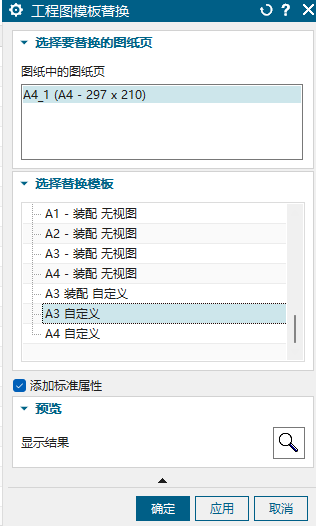
菜单 – GC 工具包 – 制图工具 – 替换模板
零件内插入图纸页时的模板
在图纸中切换图框的时候,模板列表要设置另外一个文件
文件名叫 ugs_sheet_templates_simpl_chinese.pax
同样先取消只读,然后以管理员打开记事本编辑,类似操作,复制里面的一个图纸模板来修改就行,注意不要沿用新建/替换写的配置,格式有点区别的
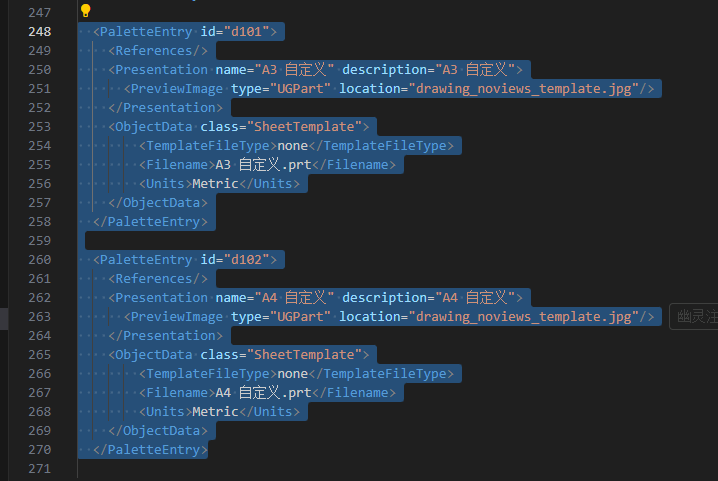
修改装配体和模型的制图首选项
前面修改的内容可以保证独立的图纸文件按照预期模板创建,但是如果是零件内插入图纸,只有图框会使用模板的配置内容,制图首选项相关的内容(字体、标注、孔表等)依然不生效,还需要修改模型和装配体模板才行。
公制单位的建模模板:model-plain-1-mm-template.prt
公制单位的装配模板:assembly-mm-template.prt
右键属性取消它们的只读,以管理员身份启动 NX 分别编辑。
比如现在打开了建模模板
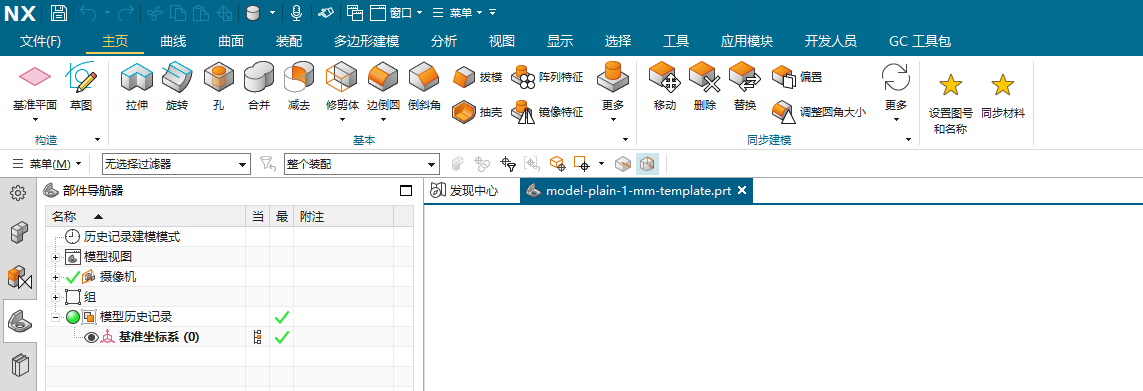
按Ctrl+Shift+D进入模型内置制图,任意选一个模板或图纸大小进去
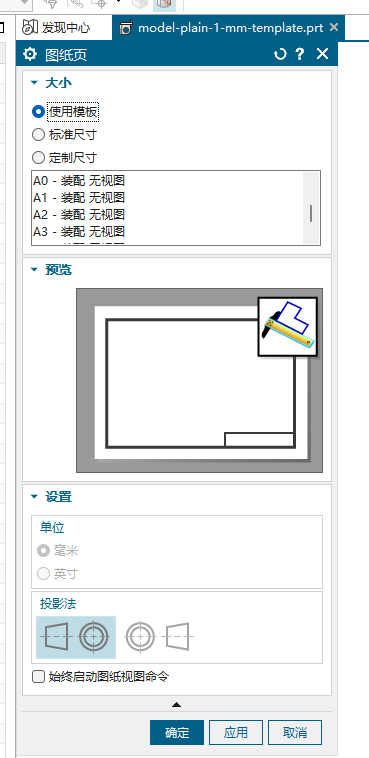
按Ctrl+L打开图层设置,勾选 170 图层的仅可见,不然插入的图纸页默认看不到图框
接下来的设置内容就参考制图首选项部分,完全一样的设置
设置完以后,按M回到建模环境,在部件导航器中展开图纸,在插入的图纸页上右键删除,这样就把前面为了配置制图首选项插入的图纸删掉了,接着保存文件
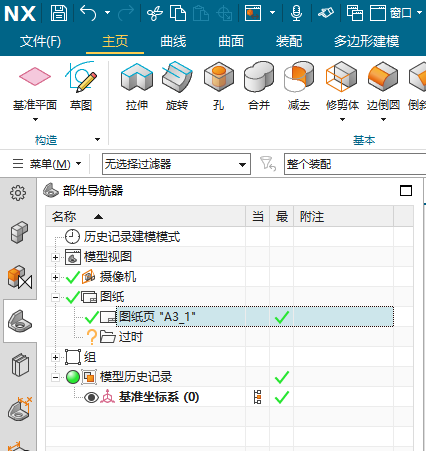
装配模板同样的方式修改,最后再把他们的属性设置回只读
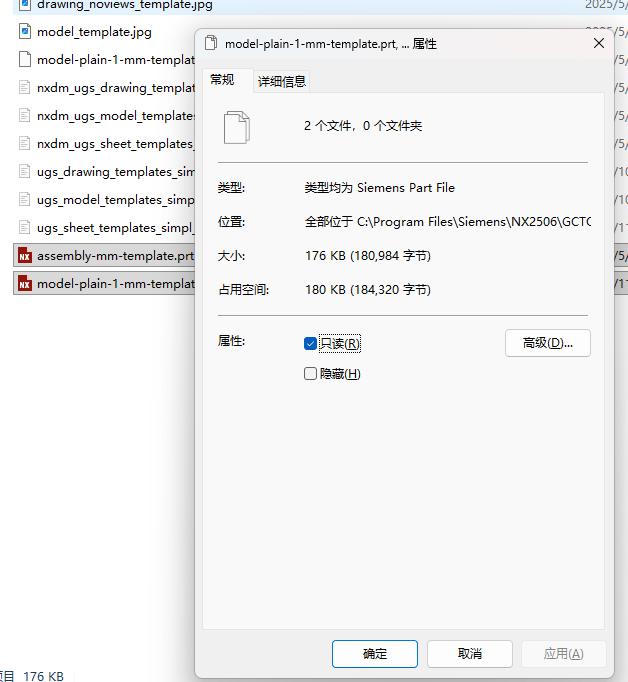
补充:调试辅助脚本
自定义模板的时候,经常要复制文件操作,还要设置和取消只读,有点麻烦。我用 ChatGPT 写了脚本来执行复制操作。
把自定义的模板 .prt 文件保存到一个目录下,然后把配置文件的 .pax 文件也复制到这个目录下,并取消只读,方便随时编辑。
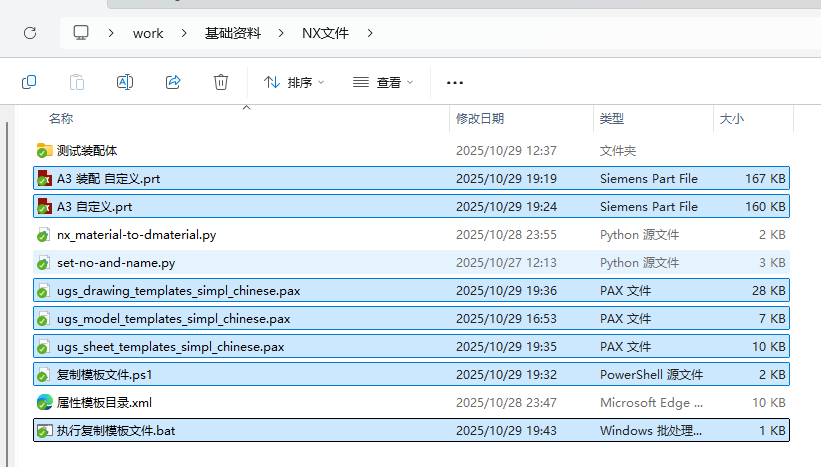
然后创建一个 PowerShell 脚本文件:复制模板文件.ps1
我使用的自己安装的 PowerShell 7,Windows 系统预装的 PowerShell 5 执行可能出错
Set-StrictMode -Version Latest
[Console]::OutputEncoding = [System.Text.Encoding]::UTF8

Write-Host "==============================================="
Write-Host "🔧 正在更新 NX 启动模板、图框及配置中心文件..."
Write-Host "==============================================="

# 定义源目录和目标目录
$srcDir = $PSScriptRoot
$dstDirStartup = Join-Path $env:UGII_BASE_DIR "GCTOOLKIT\prc\simpl_chinese\startup"
$dstDirConfig = Join-Path $env:USERPROFILE "AppData\Local\Siemens\NX2506"

# 1. 处理模板文件 (.prt, .pax)
$templateFiles = Get-ChildItem -Path $srcDir -File |
                 Where-Object { $_.Extension -in '.prt','.pax' }

if ($templateFiles) {
    if (-not (Test-Path -Path $dstDirStartup)) {
        New-Item -ItemType Directory -Force -Path $dstDirStartup | Out-Null
    }
    foreach ($file in $templateFiles) {
        $dstPath = Join-Path $dstDirStartup $file.Name
        Write-Host "➡️ 正在复制模板:$($file.Name)"
        Copy-Item -Path $file.FullName -Destination $dstPath -Force
        (Get-Item $dstPath).Attributes = 'ReadOnly'
    }
}

# 2. 处理配置文件 (.dpv, .xsl)
$configFiles = Get-ChildItem -Path $srcDir -File |
               Where-Object { $_.Extension -in '.dpv','.xsl' }

if ($configFiles) {
    if (-not (Test-Path -Path $dstDirConfig)) {
        Write-Host "📁 目标目录不存在,正在创建: $dstDirConfig"
        New-Item -ItemType Directory -Force -Path $dstDirConfig | Out-Null
    }
    foreach ($file in $configFiles) {
        $dstPath = Join-Path $dstDirConfig $file.Name
        Write-Host "➡️ 正在复制配置:$($file.Name)"
        # 配置文件通常不需要强制只读,如需只读请取消下行注释
        Copy-Item -Path $file.FullName -Destination $dstPath -Force
    }
}

if (-not $templateFiles -and -not $configFiles) {
    Write-Host "⚠️ 当前目录未发现相关文件 (.prt, .pax, .dpv, .xsl),脚本终止。"
    exit 1
}

Write-Host "==============================================="
Write-Host "✅ 所有文件处理完成。"
Write-Host "模板路径: $dstDirStartup"
Write-Host "配置路径: $dstDirConfig"
Write-Host "==============================================="
再创建了一个批处理文件:执行复制模板文件.bat
批处理文件可以直接右键管理员执行,用它间接调用 PowerShell 脚本
@echo off
chcp 65001 >nul
title 部署模板文件(管理员检测)

:: ---- 检测管理员权限 ----
fltmc >nul 2>&1 || (
    :: 非管理员:在当前窗口输出红字,然后 pause 等待
    powershell -NoLogo -NoProfile -Command "Write-Host '错误:本脚本需要以管理员身份运行!' -ForegroundColor Red"
    pause
    goto :EOF
)

:: ---- 已管理员,调用 PowerShell 脚本 ----
cd /d "%~dp0"
pwsh -NoLogo -NoProfile -ExecutionPolicy Bypass -File "复制模板文件.ps1"
pause
.prt 模板文件做好后,.pax 配置文件也设置好的情况下,直接右键执行
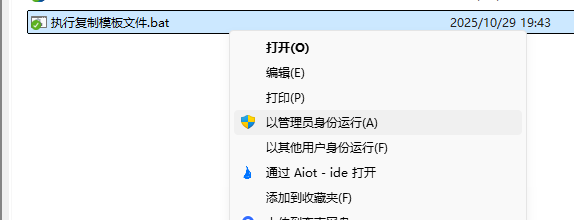
就把文件复制过去,并设置只读了
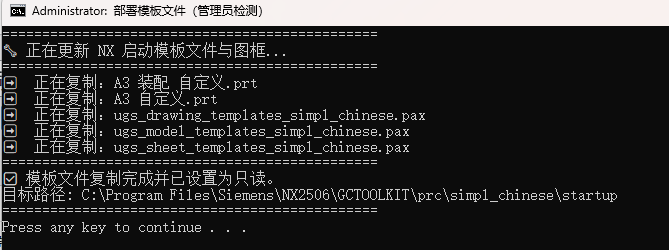
我上班的公司最大只能打印 A3 图纸,装配图基本固定使用 A3,零件使用 A3 或 A4,我总共就只改了这 3 个出来。
修改建模模板
验证自定义模板
独立图纸文件
我这里创建了一个装配体,命名是“图号 名称.prt”的格式
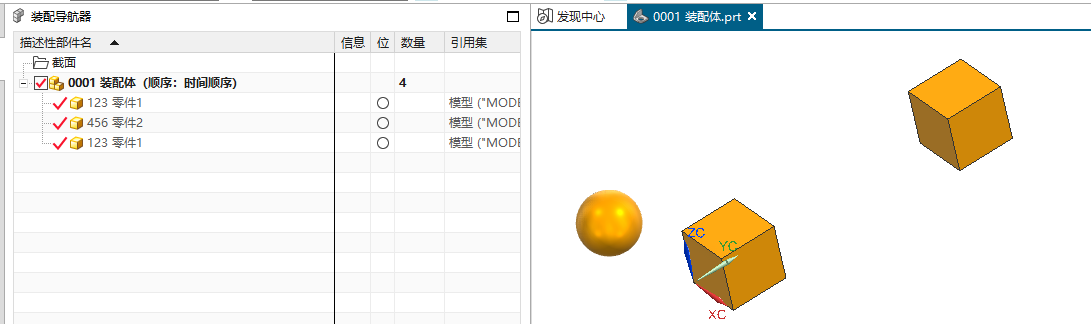
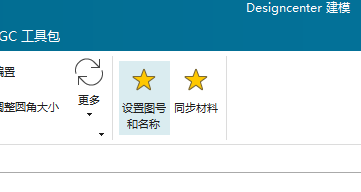
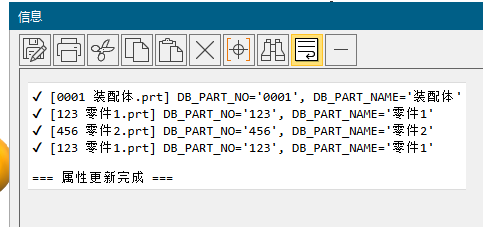
执行脚本自动根据文件名填写图号和名称
当零件处于工作部件时
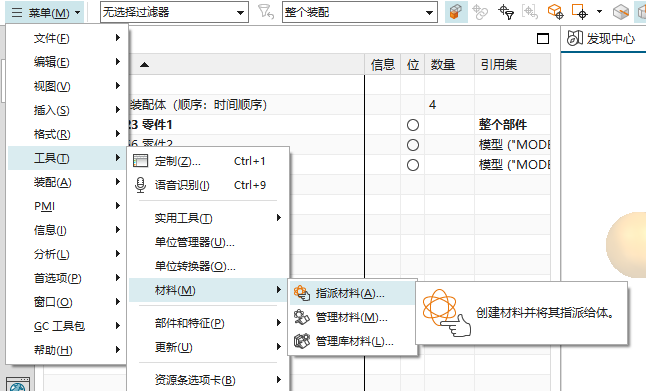
菜单 – 工具 – 材料 – 指派材料
可以给零件设置材料
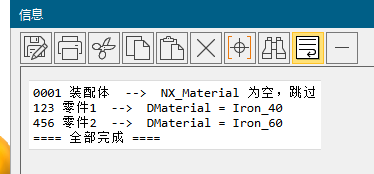
我这里已经设置好材料的,然后运行脚本把材料同步到自定义属性(用于标题栏显示)
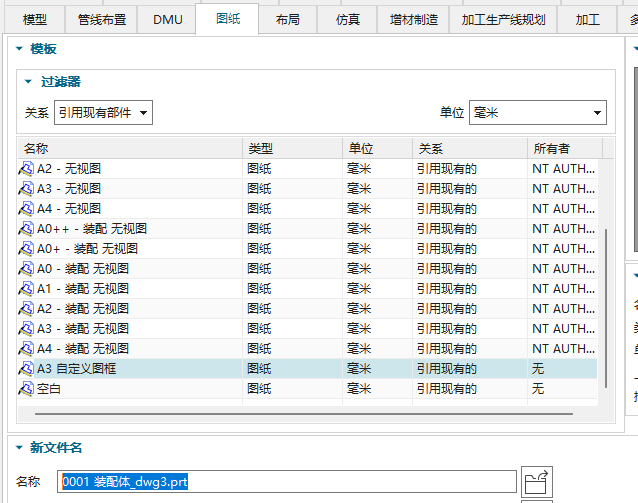
新建图纸,为装配体文件创建图纸
按Ctrl+S保存一下文件,可以看到标题栏的质量就显示出来了
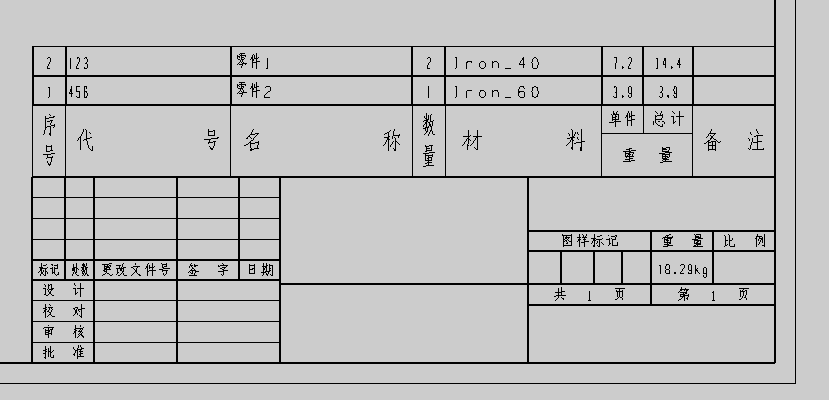
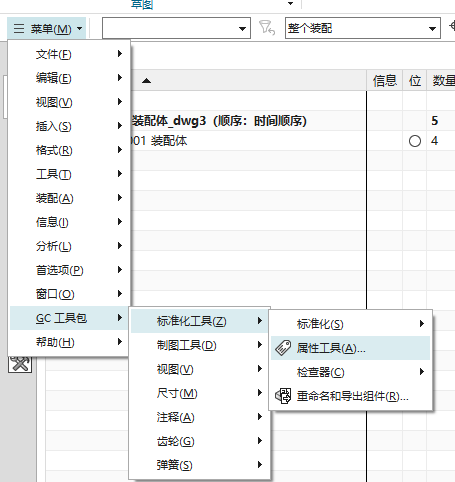
菜单 – GC 工具包 – 标准化工具 – 属性工具
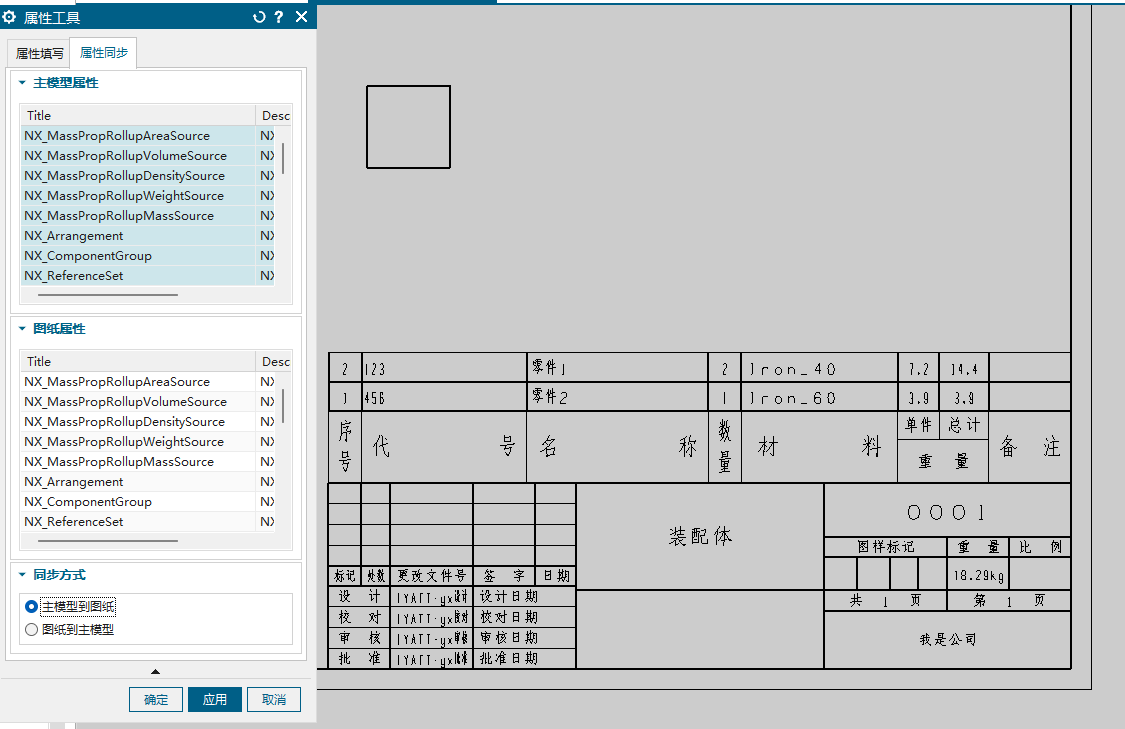
在属性同步标签页,点确定,就会把模型的属性同步到图纸,标题栏就会显示出来了
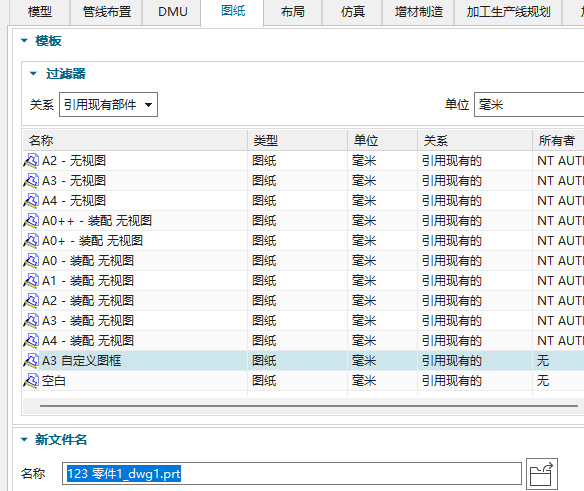
为零件创建图纸
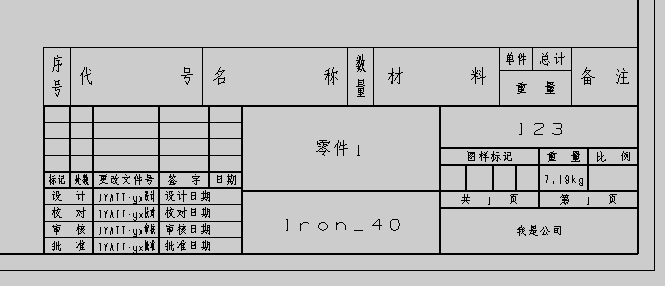
进行同样的操作后,标题栏就会显示了
零件内图纸文件
按Ctrl+Shift+D进入模型内置制图,选择自定义的图纸页