
最近更新于 2026-05-07 15:01
新建模板
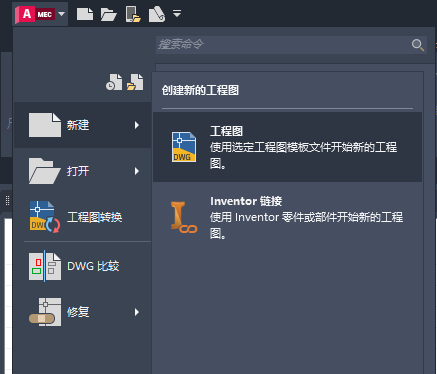
左上角图标-新建-工程图
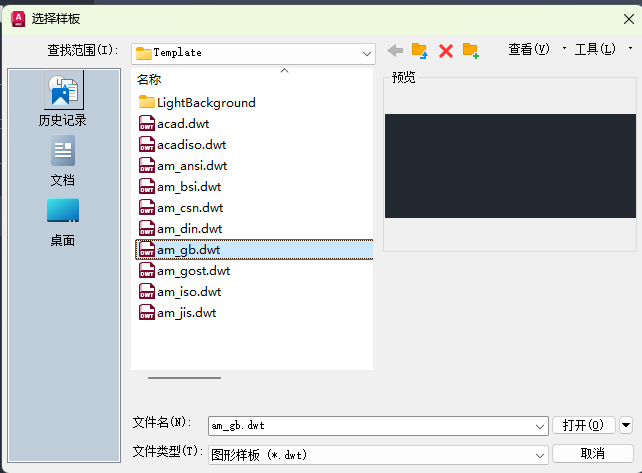
打开 am_gb 模板
修改
TEXTSIZE
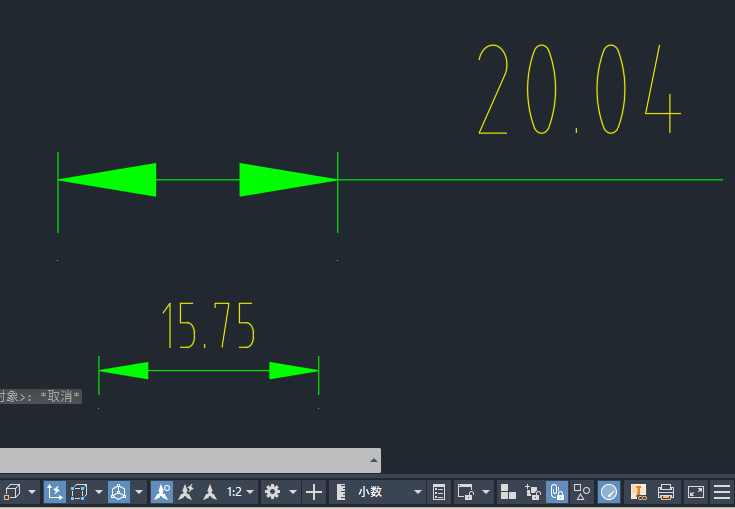
TEXTSIZE 变量是注释比例 1:1 时的实际显示文字高度,1:2 时则是 2 倍的 TEXTSIZE。
执行 TEXTSIZE,值改为 3.5

AM标准
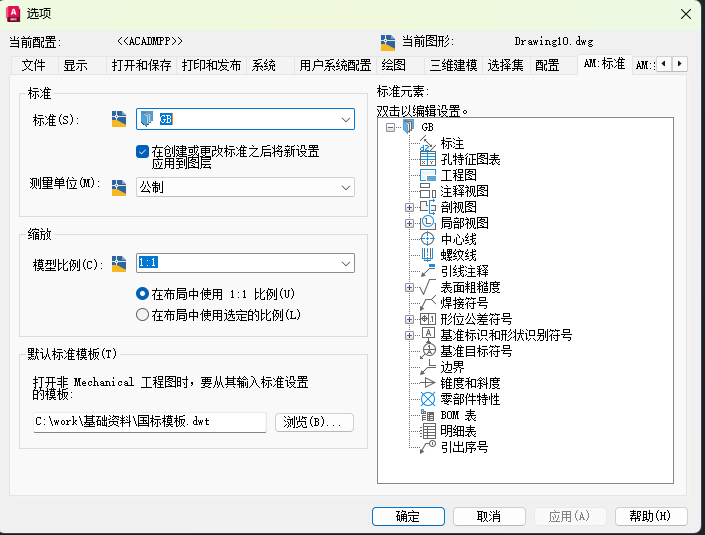
执行命令 AMOPTIONS,双击右侧 GB 下的 标注
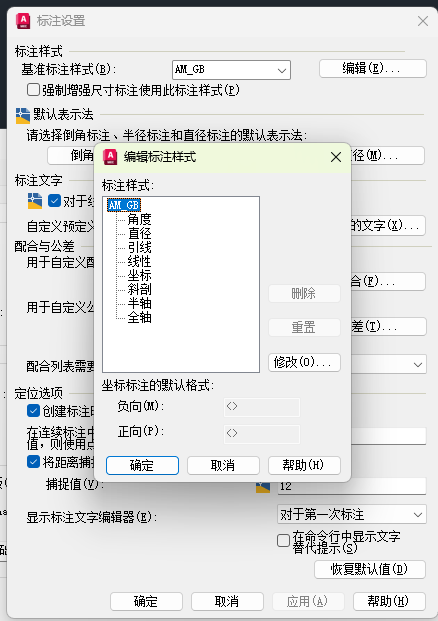
点击 基准标注样式 右侧的 编辑,编辑标注样式 中 AM_GB 选中状态下点击 修改
切换到 文字 选项卡下,点击文字样式右侧的 ...
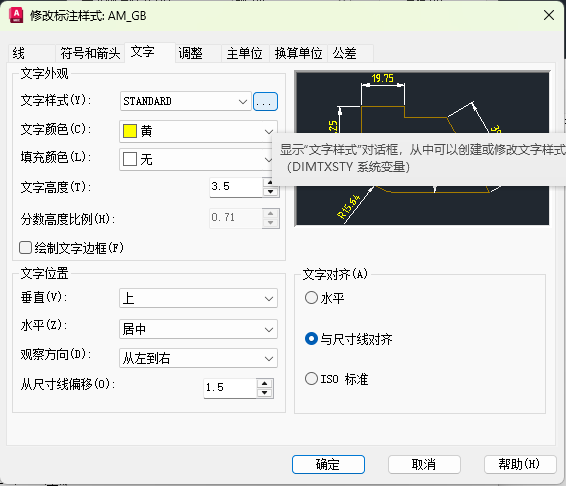
大小 组中勾选 注释性,宽度因子改为 0.71,点 应用,然后点 关闭
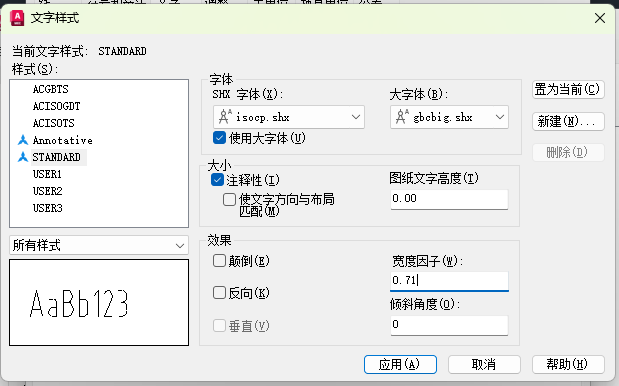
依次点 确定,到 标注设置
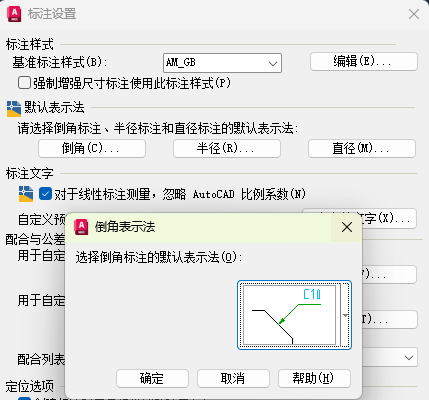
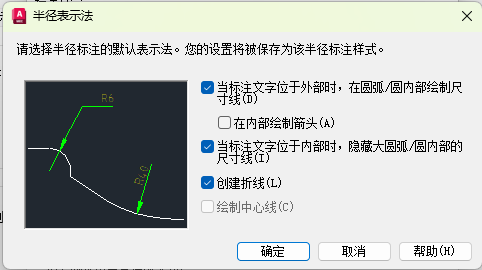
倒角、半径 和 直径 的标注方式根据自己习惯设置,设置完依次点确定
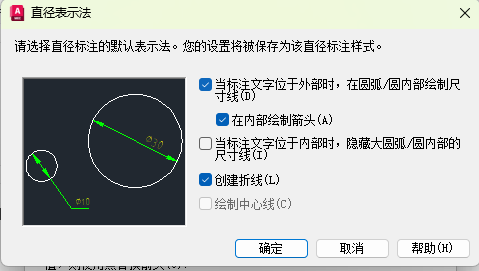
标注样式
执行 DIMSTYLE 命令,不管 样式替代,依次选中 AM_GB 下的样式,点击修改
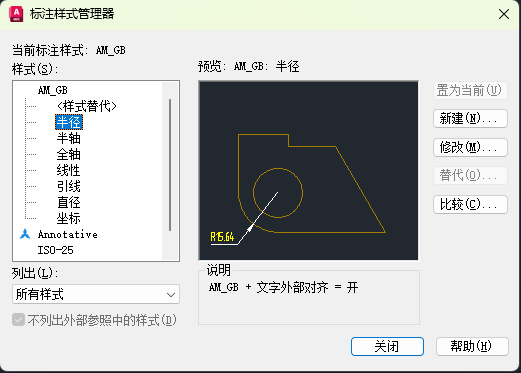
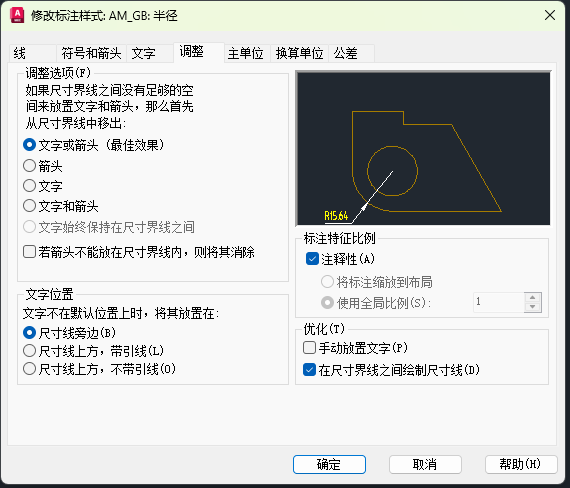
在 调整 选项卡下,标注特征比例 组中勾选 注释性
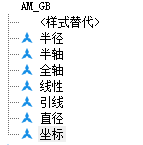
依次设置后前面都显示了注释性图标
打开线宽
这些快捷图标根据需要打开,我是全开的
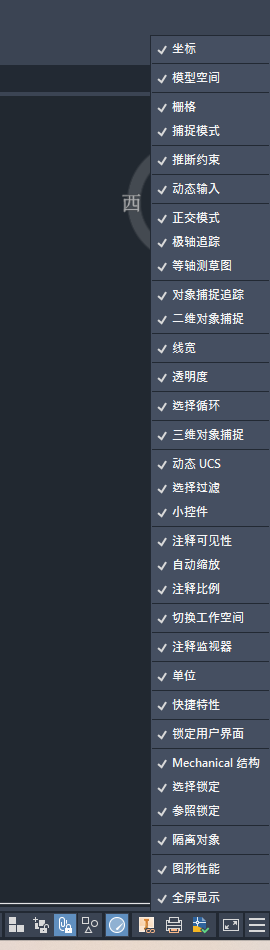
打开显示线宽,这样不同图层的线宽可以一眼看出来

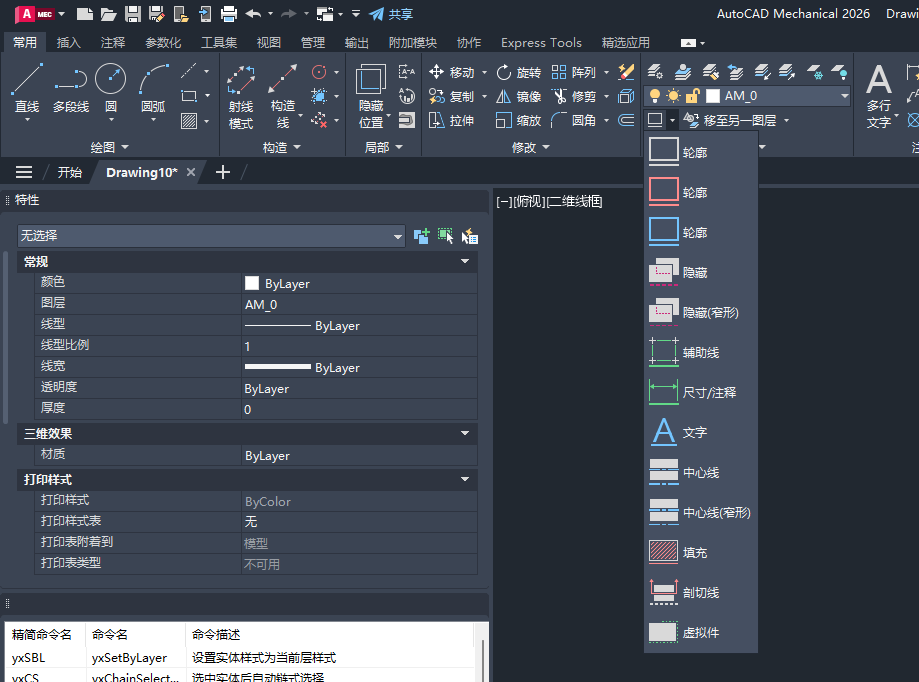
添加 AM 图层(可选)
把这些图层依次点一遍就添加上了,也可以使用的时候在这里切换
使用模板
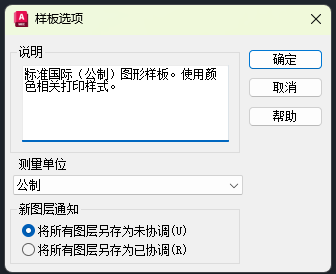
按Ctrl+S保存,文件类型:AutoCAD Mechanical 工程图模板,自己选一个固定路径然后命名保存

点确定
执行 AMOPTIONS 命令,默认标准模板选刚才保存的文件
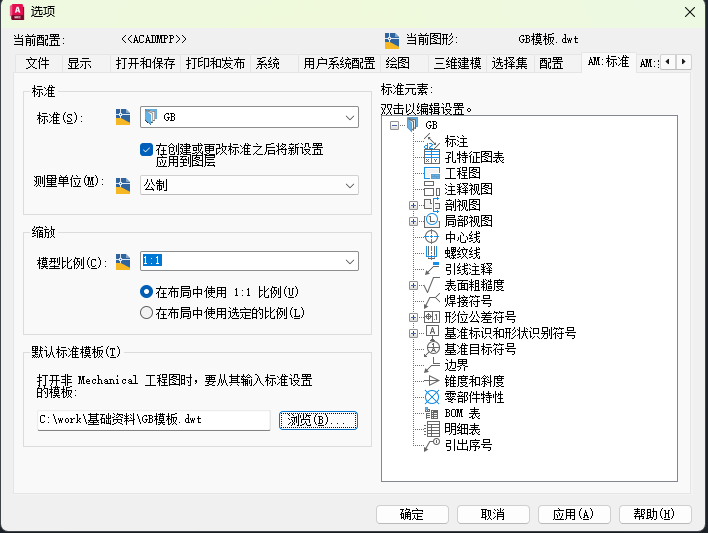
文件选项卡下:样板设置-快速新建的默认样板文件名,同样选择刚才保存的文件
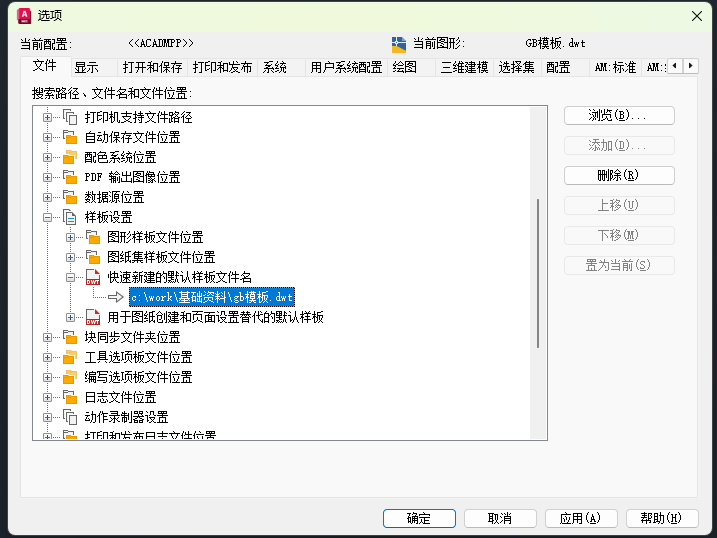
完成设置后新建图纸的时候就会使用这个模板文件了
使用
新建的标注会应用当前的注释比例
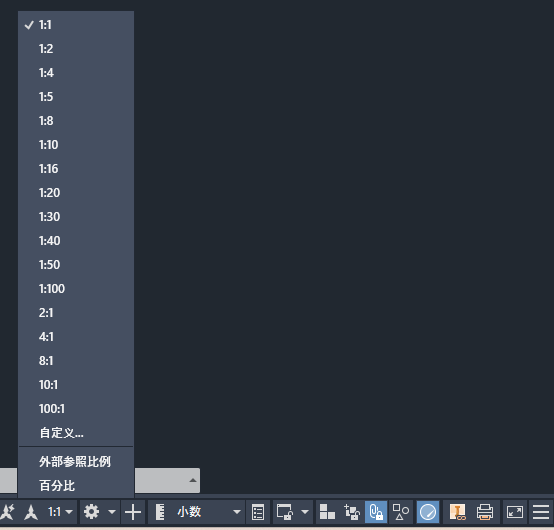
1:1
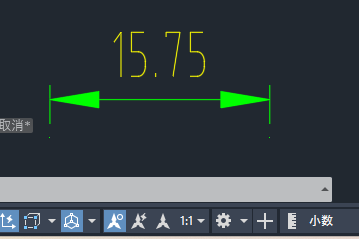
1:2
AutoCAD Mechanical 2026 定制注释性的国标模板