最近更新于 2026-05-10 12:47
前言
2026/4/25
ObjectARX Wizards 是用于在 VS 中创建模板的向导程序,目前官方建议 ObjectARX SDK 2026 搭配的是 VS 2022,官方提供的 Wizards 安装程序也只能用于 VS 2022,无法为 VS 2026 安装(启动安装时会直接检查有没有安装 VS 2022)。好在这个向导程序是开源的,可以手动复制模板文件并修改配置让 VS 2026 识别到。
上个月我在 VS2022 下开启了一个 ObjectARX 2026 的项目,前段时间迁移到 VS 2026,也是可以正常开发的。因此我打算测试下直接把向导配置给 VS 2026,这样我就可以不依赖于 VS 2022 来创建项目,直接卸载 VS 2022 了。
注意下面演示操作的前提是已经安装 VS 2026,我是用的 Community (社区)版,这是免费版,不需要许可证激活,后续操作时非社区版路径有区别。
操作
下载安装 Git
下载地址:https://git-scm.com/
然后自己安装即可
复制文件
ObjectARX Wizards 项目地址:https://github.com/ADN-DevTech/ObjectARX-Wizards
可以看到当前默认分支是最新的 2026
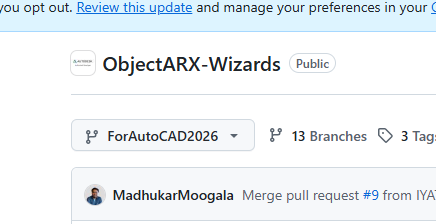
注意不要下载 ZIP 包,ZIP 包版本里文本文件的换行符被 GitHub 替换成 LF 了,VS 创建项目时会失败。这个问题折腾了我 2 个小时,明明文件内容一模一样,一台电脑正常创建项目,另一台不行。后面分析 VS 的日志文件发现了“System.Runtime.InteropServices.COMException (0x8004000C): 文档顶层存在无效内容。”的错误,说明文件格式上有问题,然后才排查出来换行符不是 CRLF,挨个去替换就太麻烦了。使用 git 克隆代码会根据本地系统改换行符的,Windows 下自动就改成 CRLF 了。
使用 git 克隆源码
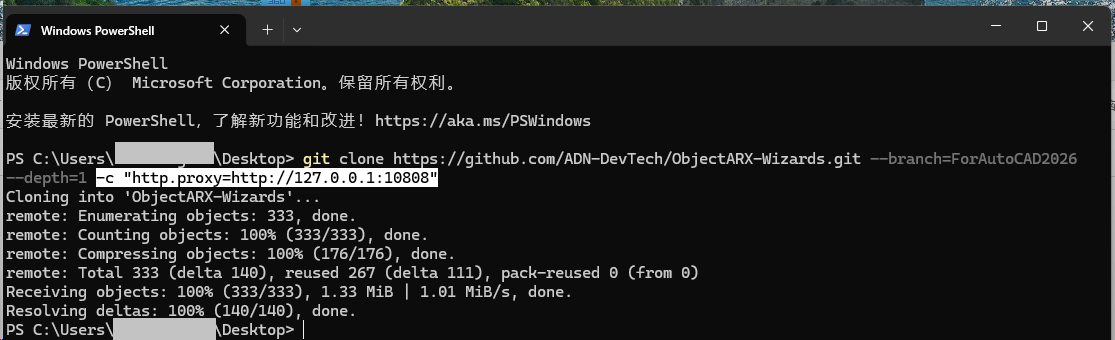
git clone https://github.com/ADN-DevTech/ObjectARX-Wizards.git --branch=ForAutoCAD2026 --depth=1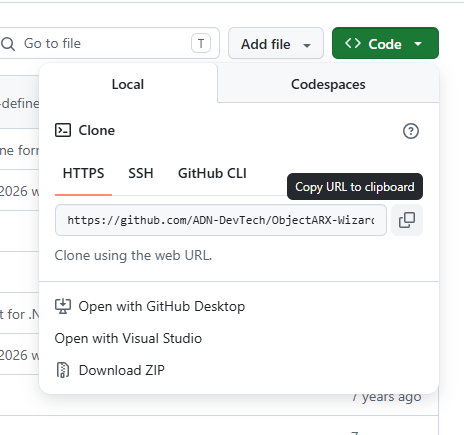
用 -c "http.proxy=代理地址" 来指定代理
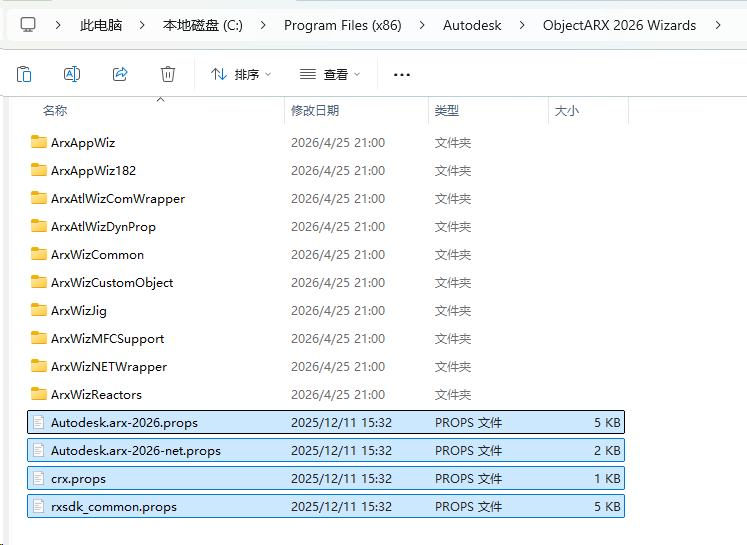
创建文件夹C:\Program Files (x86)\Autodesk\ObjectARX 2026 Wizards,中间缺哪个目录就创建那个。
复制解压包中的这 10 个文件夹:ArxAppWiz、ArxAppWiz182、ArxAtlWizComWrapper、ArxAtlWizDynProp、ArxWizCommon、ArxWizCustomObject、ArxWizJig、ArxWizMFCSupport、ArxWizNETWrapper、ArxWizReactors
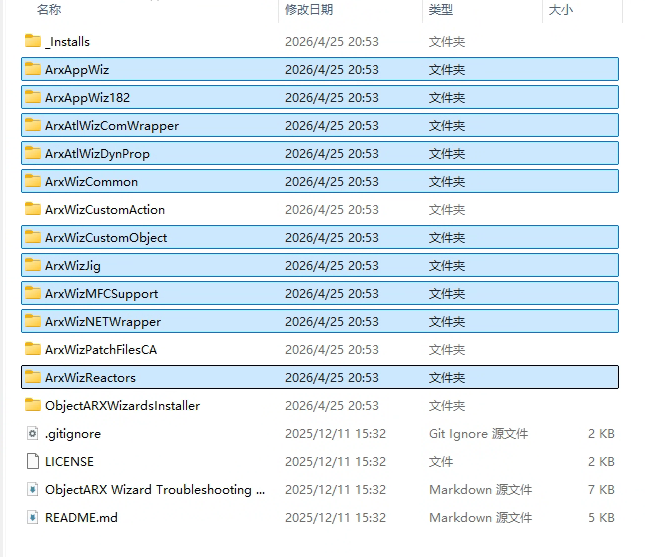
粘贴到刚才创建的目录中
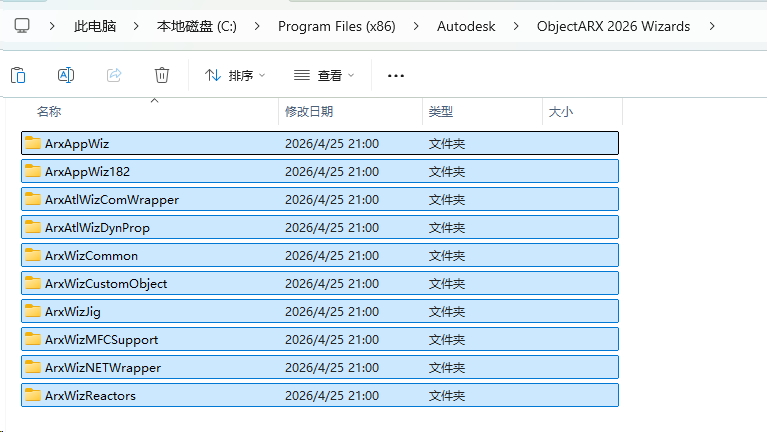
回到克隆的文件夹下,进入 _Installs 目录
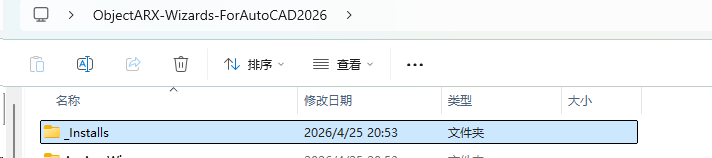
复制这 4 个文件:
Autodesk.arx-2026.props、Autodesk.arx-2026-net.props、crx.props、rxsdk_common.props
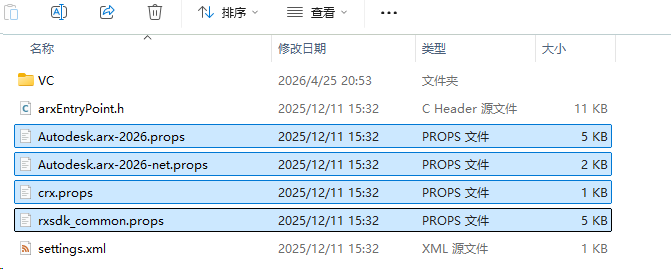
粘贴到刚才创建的目录中
继续进入 VC 目录
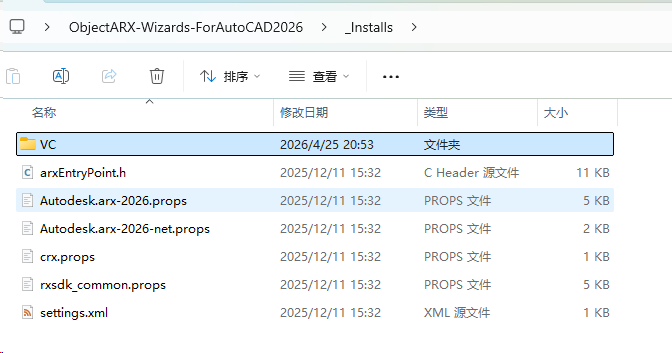
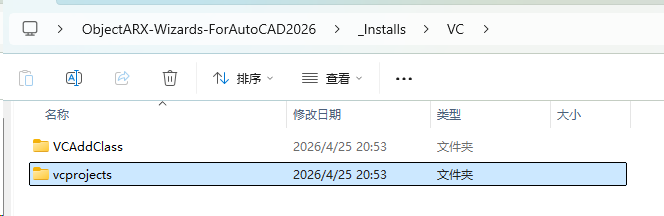
复制 vcprojects 文件夹
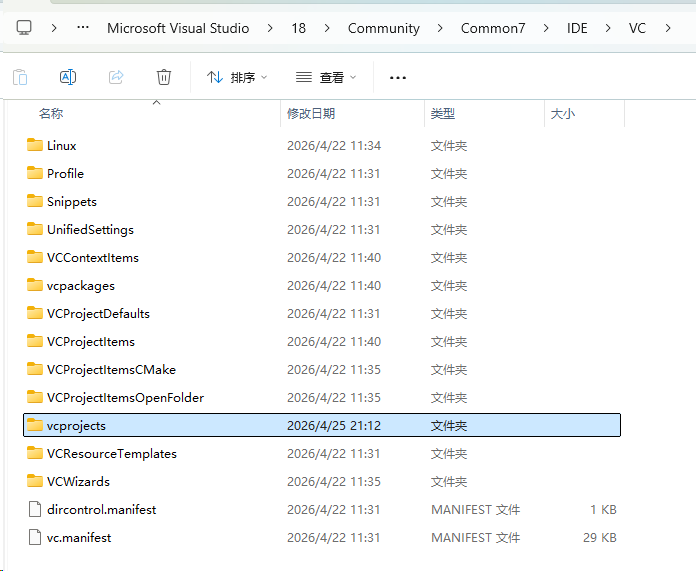
进入 C:\Program Files\Microsoft Visual Studio\18\Community\Common7\IDE\VC 目录,注意路径中的 Community 对应 VS 版本,其它版本这个就要改成对应的版本英文名(下同)。将刚才复制的文件夹粘贴到这里。
解压的文件中,继续进入 VCAddClass 文件夹
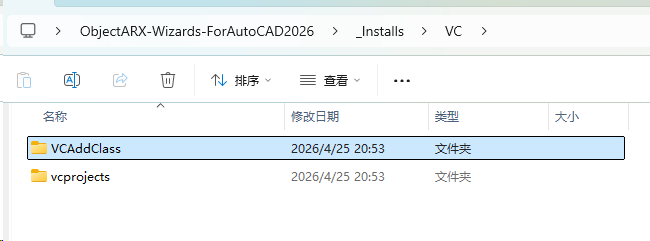
进入 ObjectARX2026 文件夹
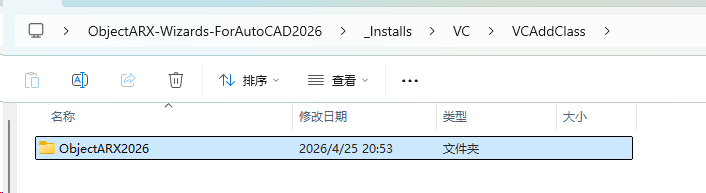
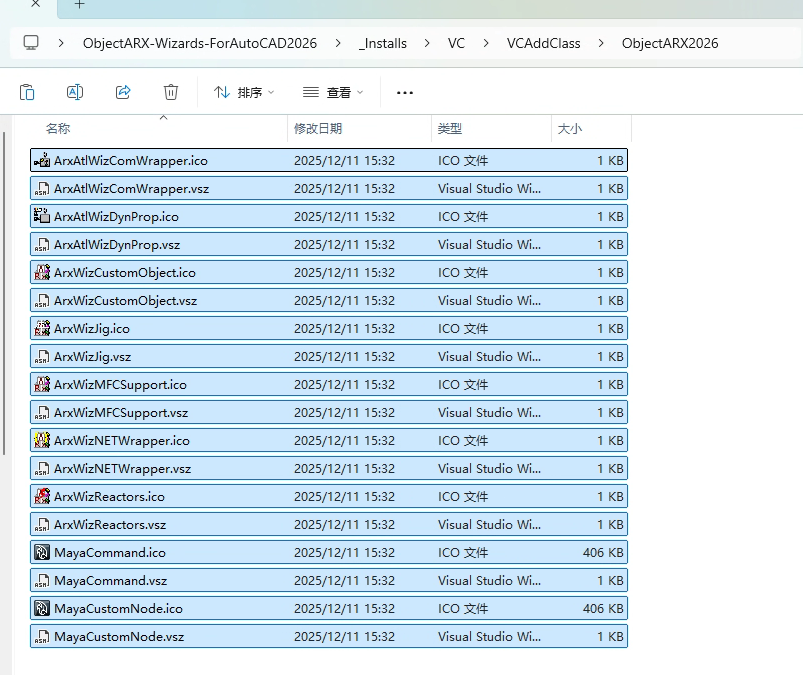
复制所有文件
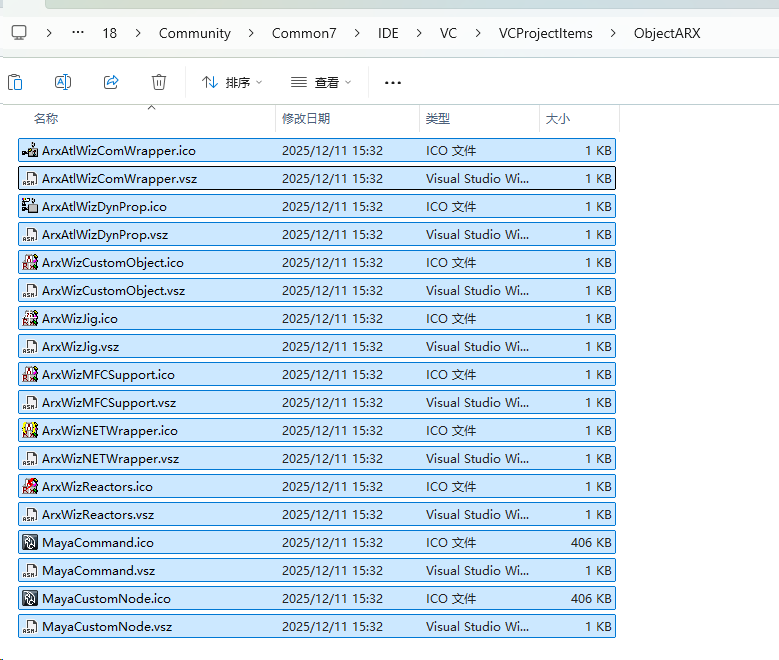
进入 C:\Program Files\Microsoft Visual Studio\18\Community\Common7\IDE\VC\VCProjectItems,新建文件夹 ObjectARX 并进入
将复制的文件粘贴进去
修改
我是建议使用 Visual Studio Code 来编辑修改的,VScode 编辑保存时发现权限不足,右下角会提示使用管理员身份重试。

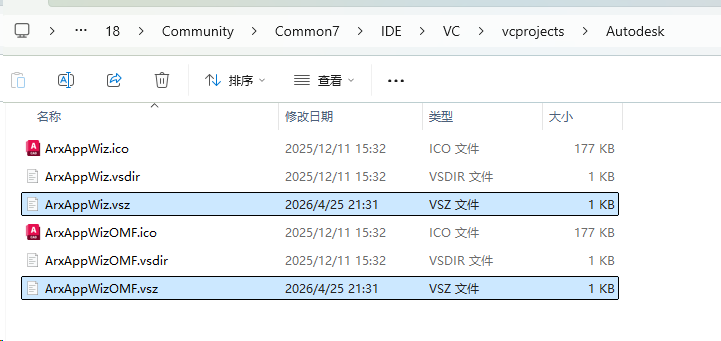
以管理员身份编辑C:\Program Files\Microsoft Visual Studio\18\Community\Common7\IDE\VC\vcprojects\Autodesk\ArxAppWiz.vsz
将 [TARGETDIR]ArxAppWiz 改为 C:\Program Files (x86)\Autodesk\ObjectARX 2026 Wizards\ArxAppWiz
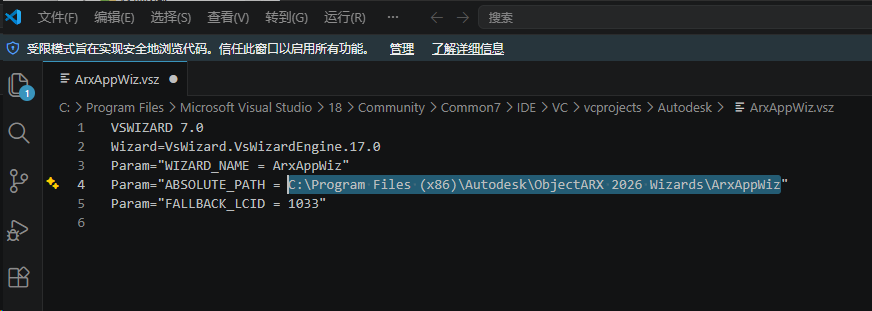
以管理员身份编辑"C:\Program Files\Microsoft Visual Studio\18\Community\Common7\IDE\VC\vcprojects\Autodesk\ArxAppWizOMF.vsz"
将 [TARGETDIR]ArxAppWiz182 改为 C:\Program Files (x86)\Autodesk\ObjectARX 2026 Wizards\ArxAppWiz182
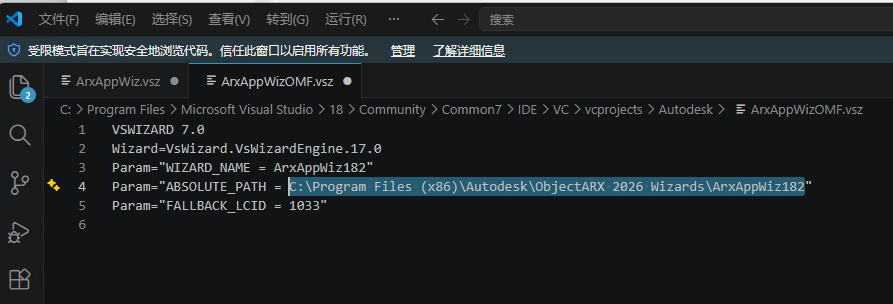
以管理员身份编辑 "C:\Program Files (x86)\Autodesk\ObjectARX 2026 Wizards\ArxAppWiz\Templates\1033\Autodesk.arx-2026.props"
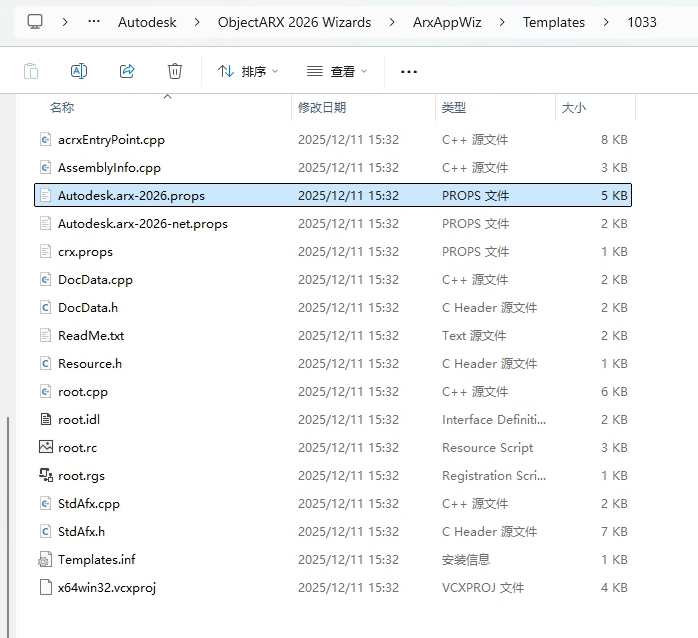
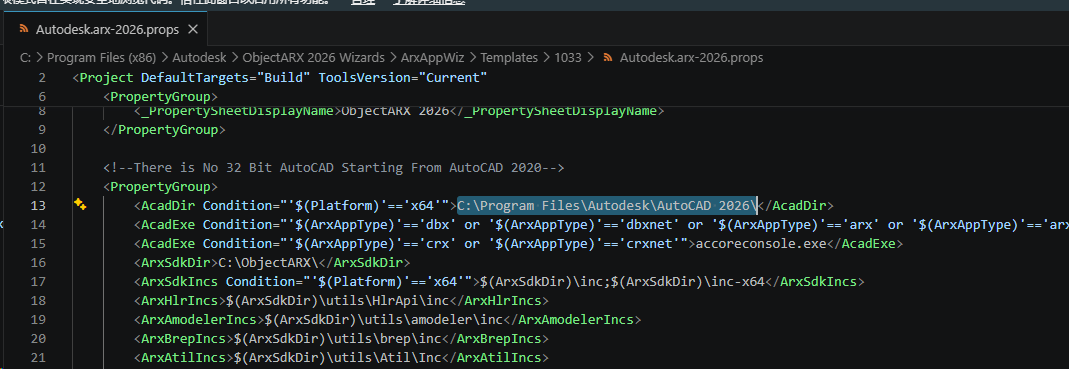
如果安装 CAD 时修改了默认安装路径,这里的C:\Program Files\Autodesk\AutoCAD 2026\ 要改为实际安装路径,注意结尾一定要加 \,这个路径在 VS 调试的时候可以自动唤起 CAD。
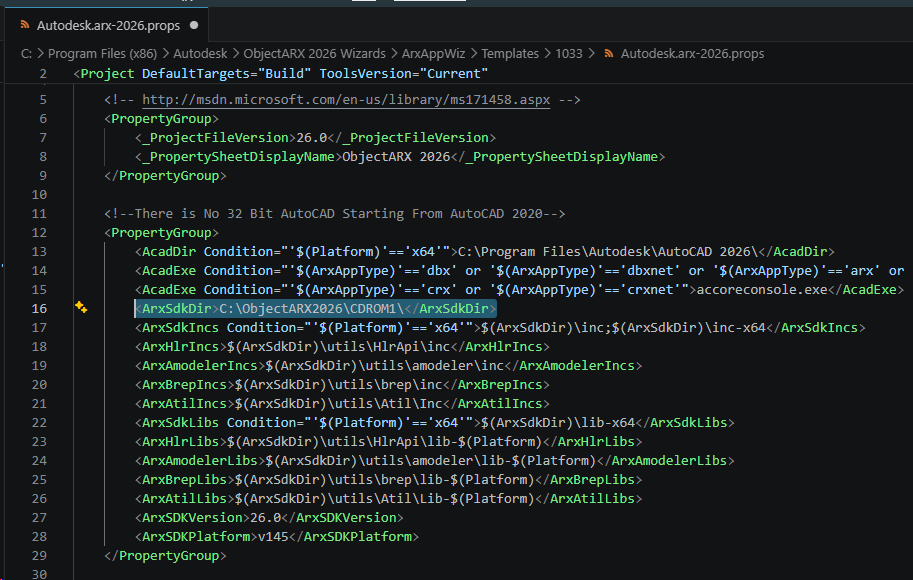
ArxSdkDir 处的 C:\ObjectARX\ 改为 ObjectARX 的实际路径
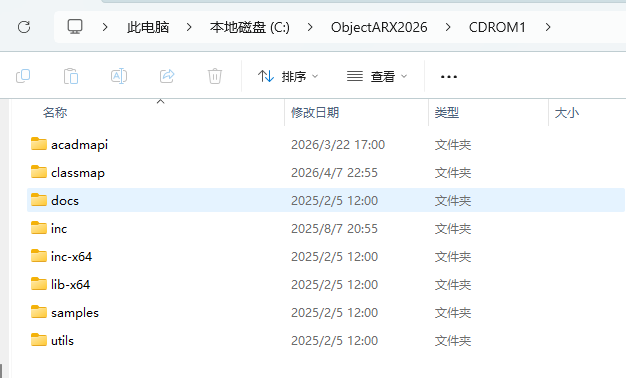
我这里实例路径就是 C:\ObjectARX2026\CDROM1\
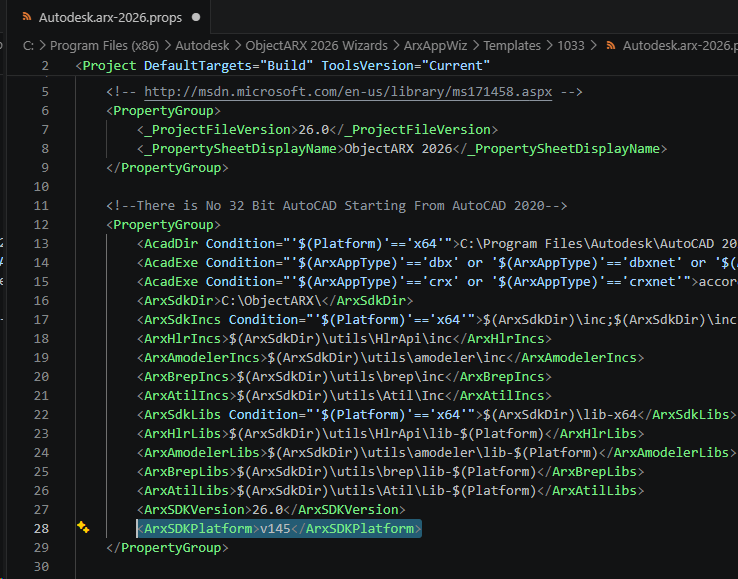
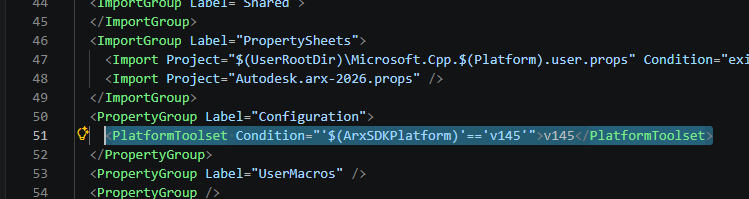
ArxSDKPlatform 处的 v143 改为 v145
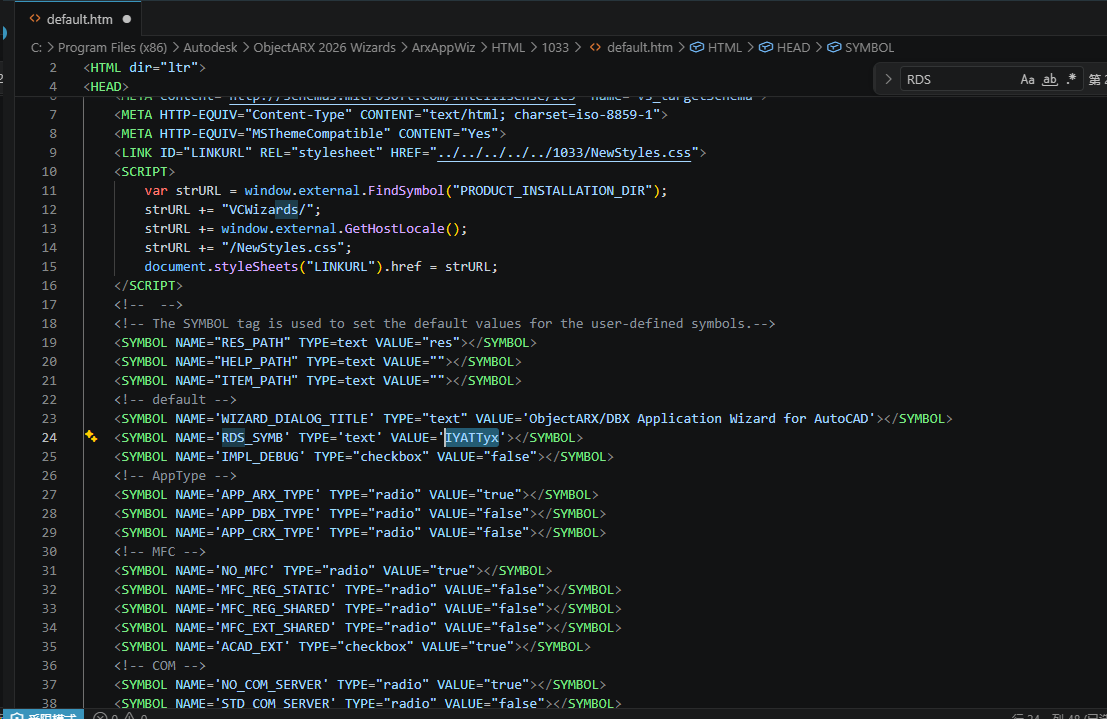
以管理员身份编辑"C:\Program Files (x86)\Autodesk\ObjectARX 2026 Wizards\ArxAppWiz\HTML\1033\default.htm"
找到 RDS_SYMB 项,它的 VALUE 就是默认的标识名,可以改成自己想要的,在编译程序时会添加到文件名开头,比如我的标识就是 IYATTyx
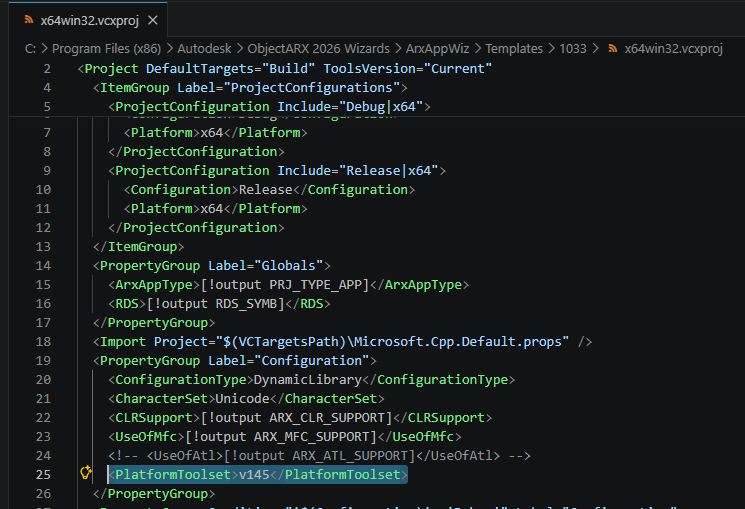
以管理员身份编辑 C:\Program Files (x86)\Autodesk\ObjectARX 2026 Wizards\ArxAppWiz\Templates\1033\x64win32.vcxproj
有 3 个 v143 字段改为 v145
刷新
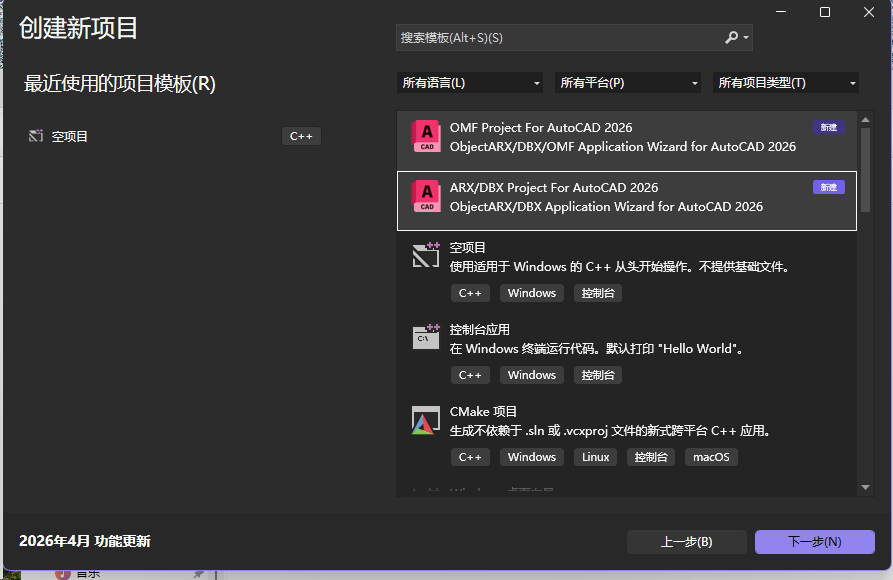
现在 VS 创建向导里看不到,还需要刷新
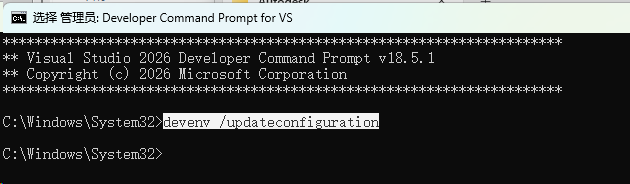
在开始菜单搜索Developer Command Prompt for VS,以管理员身份运行
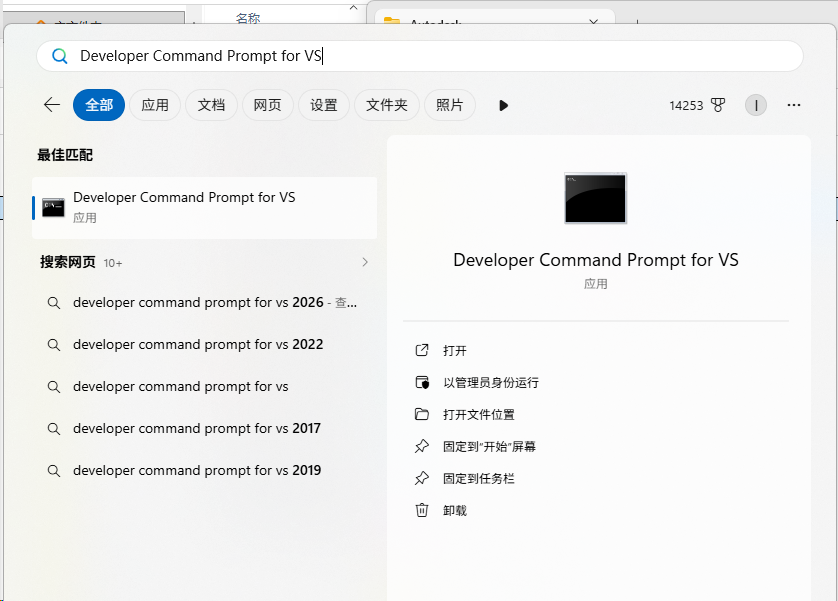
执行命令更新配置
devenv /updateconfiguration再次显示C:\Windows\System32>命令提示符时,代表更新完成
其它操作
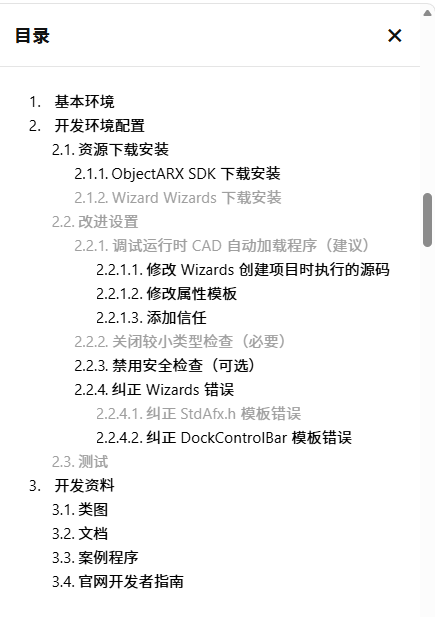
参考:https://blog.iyatt.com/?p=21187
略过Wizard Wizards 下载安装标题下的内容,其它完全一样的操作
测试创建项目
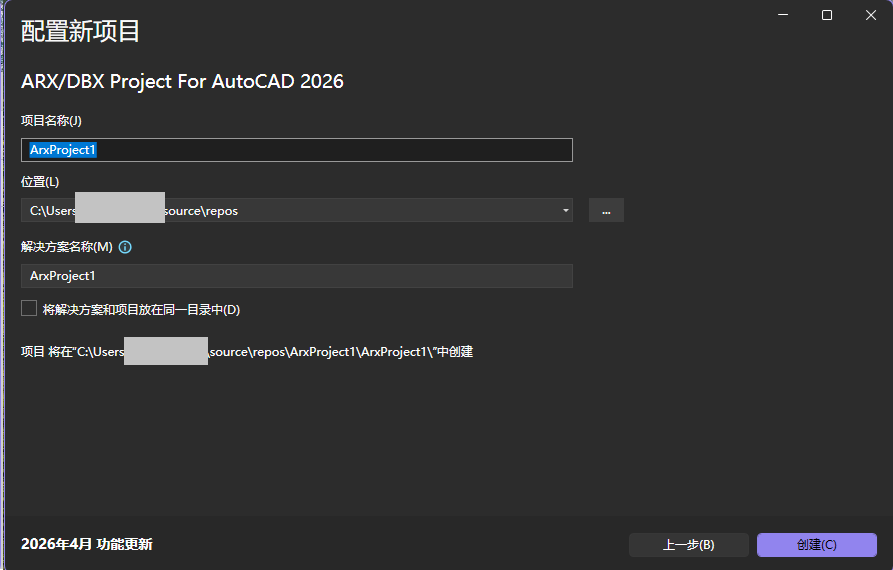
可以看到这里的标识符号就是我前面改的 IYATTyx 了
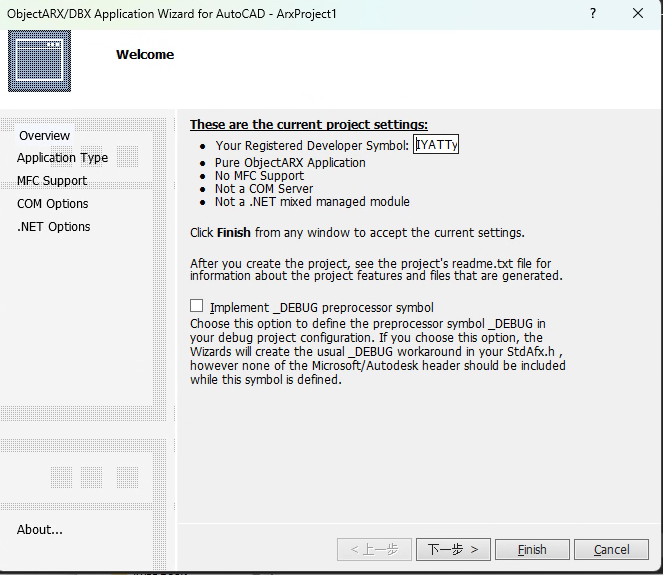
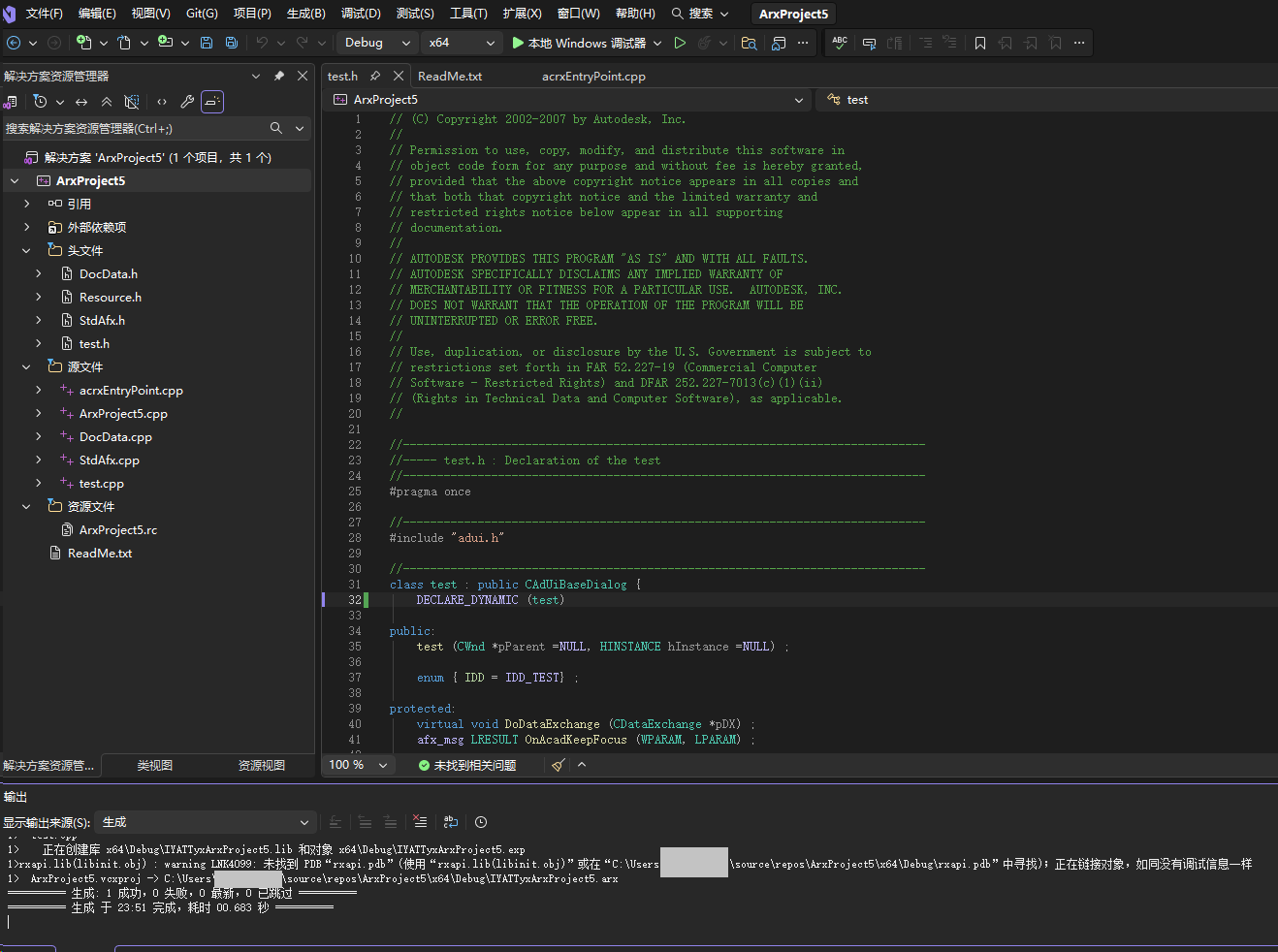
创建项目成功,测试编译成功